Windows 7 起工作列支援釘選應用,但寬度固定無法像舊版任務列拉高變雙行。本文提供兩種擴展工作列有效空間的方案:原生「新增工具列」分類收納、第三方 Bins 堆疊管理。
方案一:原生「新增工具列」分類收納 (免安裝、零負擔)
- 建立分類資料夾 (如「開發工具」、「辦公軟體」、「媒體播放」),放入對應捷徑。
- 工作列右鍵 > 「工具列」>「新增工具列」> 選擇資料夾。
- 工作列出現雙箭頭 » 點擊展開顯示捷徑。

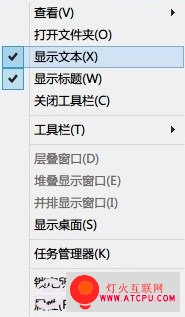
- 關鍵技巧: 右鍵新增的工具列 > 取消勾選「顯示標題」與「顯示文字」,捷徑圖示直接顯示不佔標題寬度。
方案二:Bins 堆疊管理 (macOS Dock 風格、付費)
- 安裝 Bins,將兩個工作列圖示重疊拖曳即自動建立 Bin (資料夾狀圖示)。
- 點擊 Bin 自動展開顯示內含應用/文件/資料夾。

- 支援「鎖定」防止誤動。
選擇建議
- 追求原生、免費、穩定:方案一 (工具列分類) 為首選。
- 追求視覺整合、類 macOS 體驗、管理非應用項目:方案二 (Bins) 適合。
- 兩者可混用:常用應用釘選主工作列,次常用分類進工具列,同類再用 Bins 堆疊。
雖無法真正拉高工作列變雙行,但靈活運用工具列與堆疊,實質上達到多欄管理效果。