Windows 8 效能全面超越 Windows 7,但許多用戶因不習慣其全新操作風格而猶豫升級。其實只要動手打造專屬的個人化桌面,就能快速熟悉並愛上 Windows 8。本文從分屏瀏覽、桌面個人化、工作列功能三大面向詳細說明。
Windows 8 可在執行當前程式的同時,從側邊欄瀏覽其他已開啟但暫停的程式。例如一邊看運動新聞,一邊查看 Bing 旅遊的圖文內容。開啟再多程式,滑鼠移至右側即可看到縮圖清單。
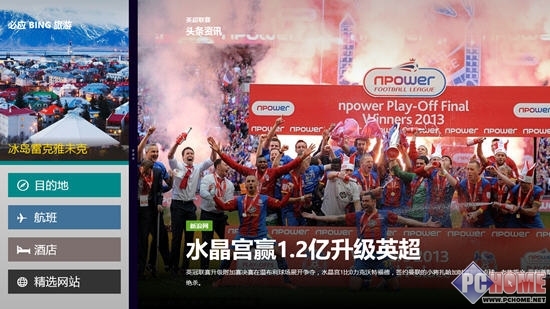
分屏瀏覽程式視窗
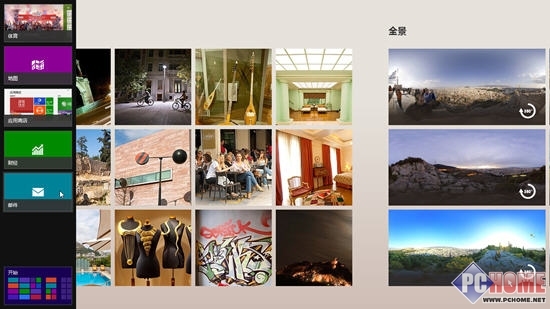
透過拖曳螢幕上的分隔線,可將暫停程式 (小側欄) 切換為當前主程式 (較大視窗)。
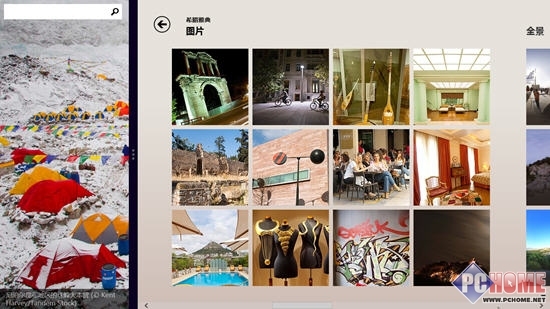
切換當前程式
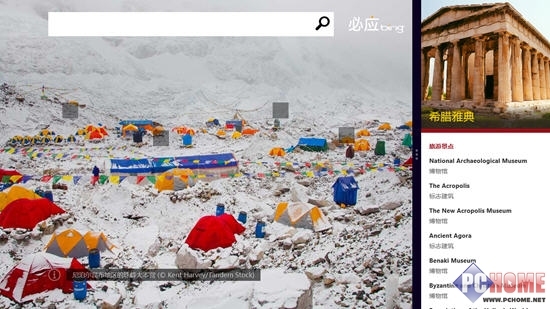
切換 Bing 搜尋為當前程式
滑鼠移至螢幕右側叫出 Charm Bar,點擊「設定」→「變更電腦設定」→「個人化」,即可更換鎖定畫面圖片、開始畫面背景、建立使用者大頭貼 (可用本地圖片或攝影機拍攝)。
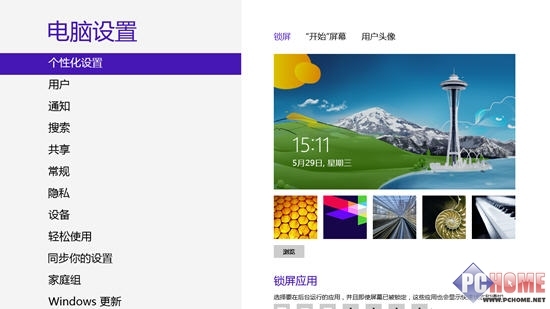
個人化設定
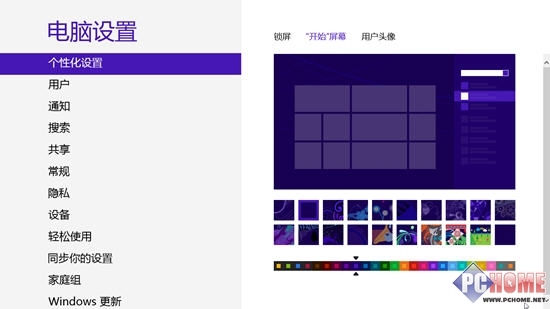
更換開始畫面
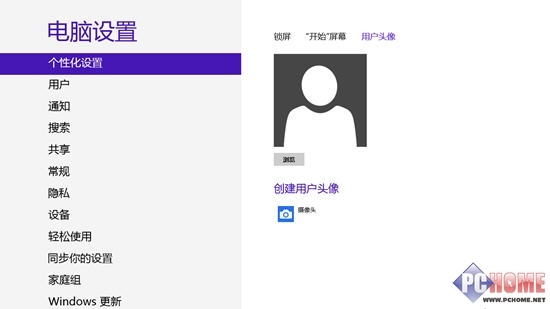
建立使用者大頭貼
桌面空白處右鍵→「個人化」→「更改桌面圖示」,選擇項目後點擊「更改圖示」即可替換系統內建或自行下載的 .ico 檔。程式捷徑同樣可在「屬性」→「更改圖示」中自訂。
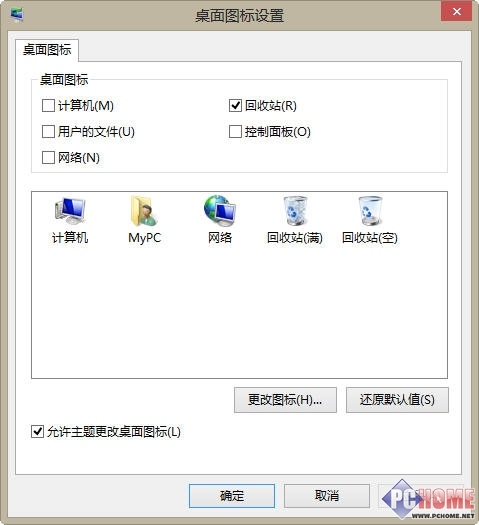
桌面圖示設定
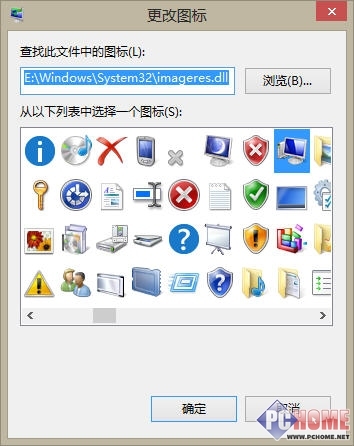
系統內建圖示
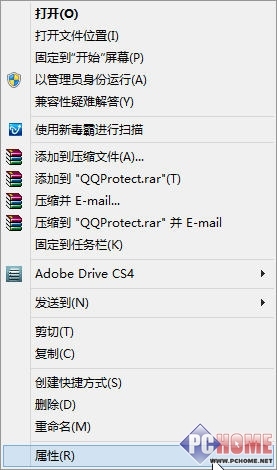
屬性視窗
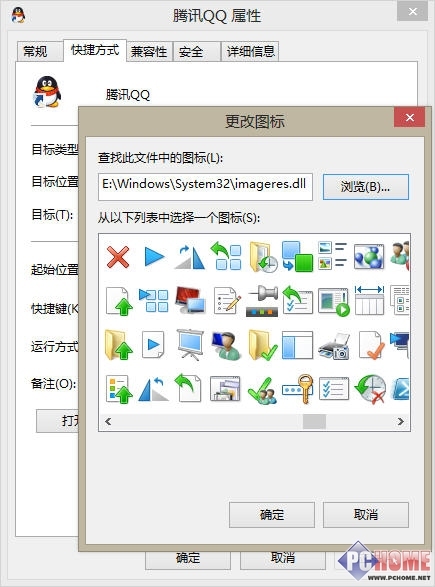
系統圖示檔案
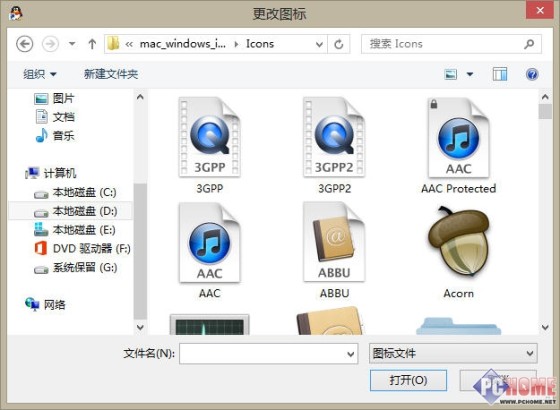
網路下載圖示
按 Ctrl+Q 搜尋「控制台」→「外觀與個人化」→「字體」,可查看所有已安裝字體。使用 ClearType 微調螢幕字體顯示效果,並可預覽結果。為節省儲存空間,系統提供「安裝字體捷徑」而非完整字體檔案功能。
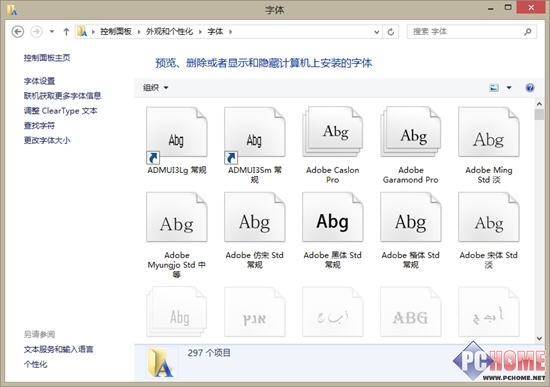
系統已安裝字體
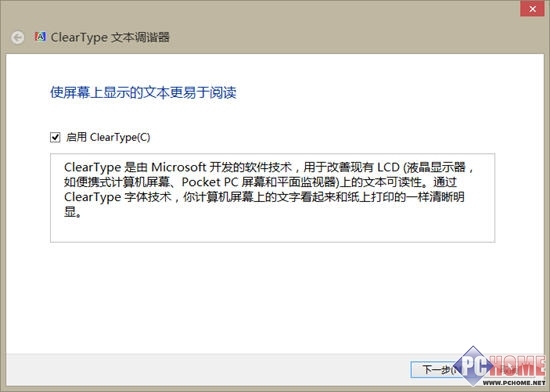
ClearType 設定
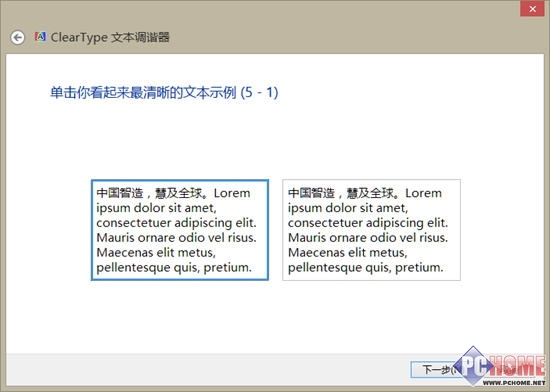
字體顯示預覽
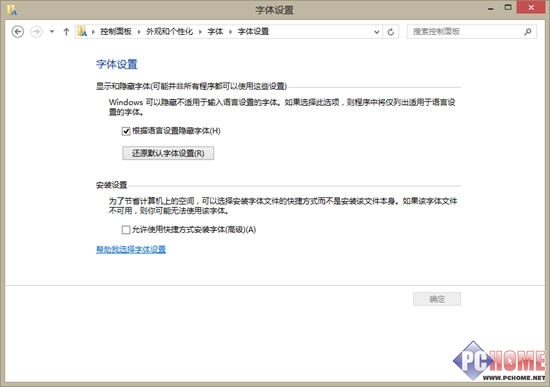
節省儲存空間:安裝字體捷徑
桌面空白處右鍵→「個人化」,點擊任一主題即可同時更換桌面背景、視窗色彩、聲音與螢幕保護裝置。亦可單獨調整視窗邊框與工作列顏色、程式事件聲音、螢幕保護裝置設定。
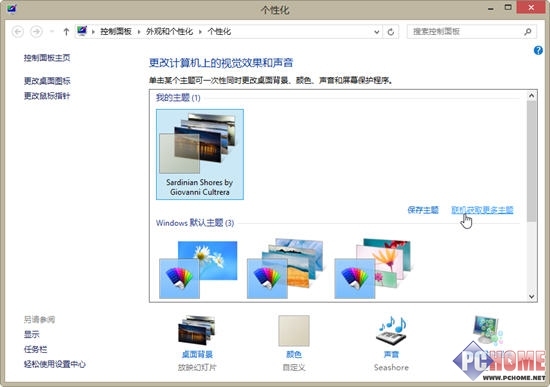
更換主題
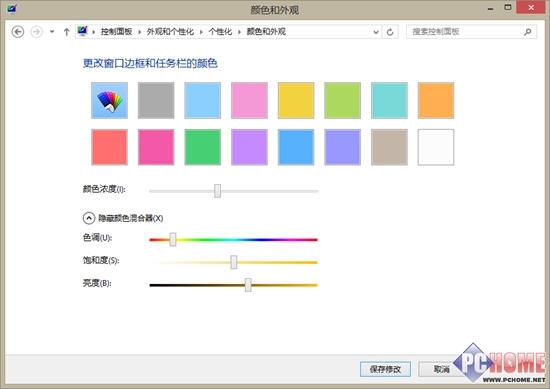
更換視窗邊框與工作列顏色
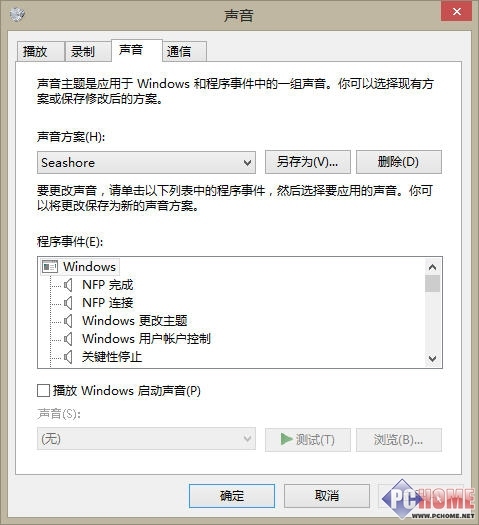
調整聲音
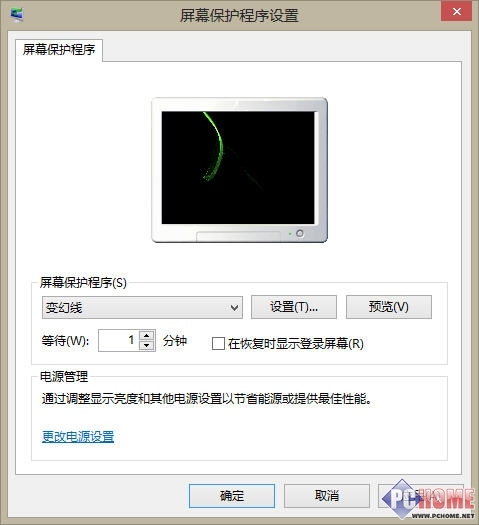
更換螢幕保護裝置
工作列右鍵可快速開啟「工作管理器」(新版介面更直觀)、「工作列屬性」→「通知區域自訂」設定程式圖示與通知顯示狀態 (如郵件、QQ、防毒軟體)、「跳躍清單」設定最近開啟文件數量 (如瀏覽器最近造訪網址)。
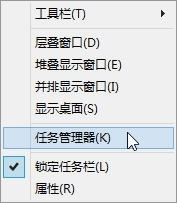
工作管理器
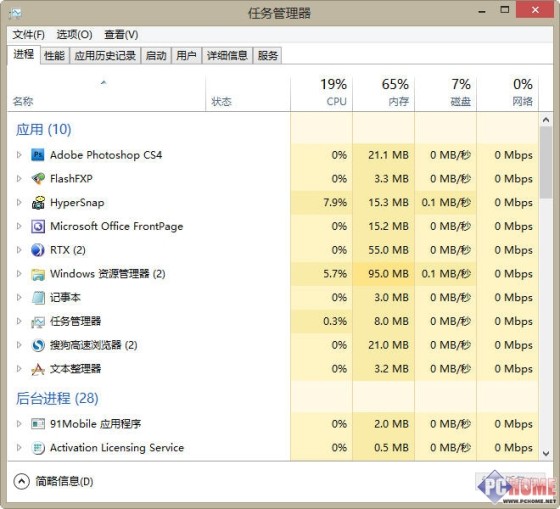
Win8 工作管理器介面
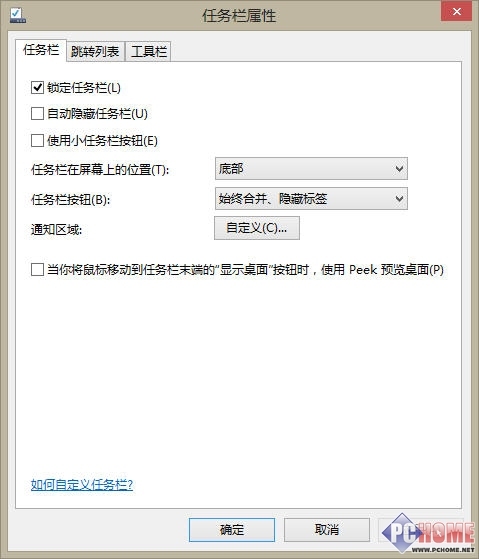
工作列屬性
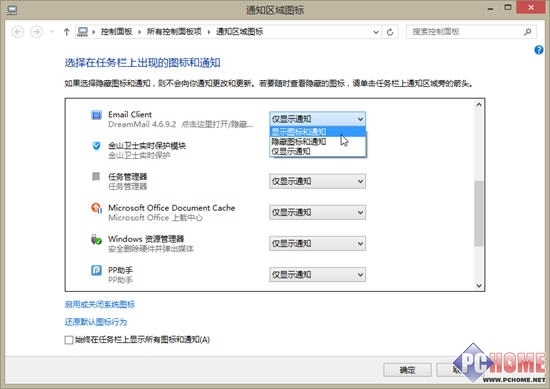
通知區域設定
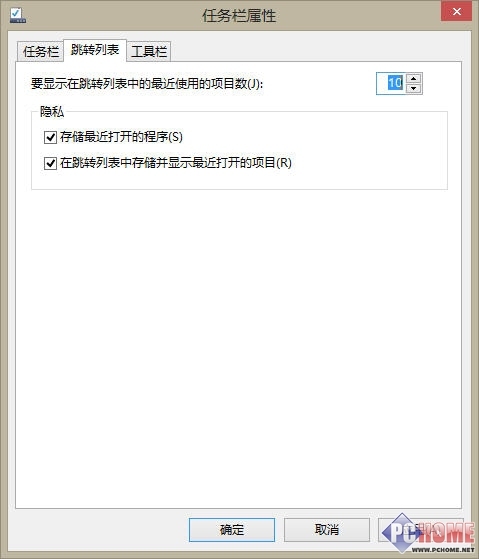
跳躍清單設定
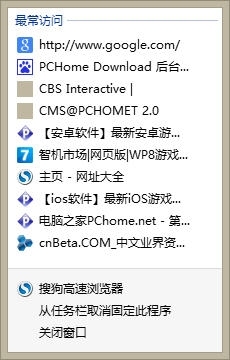
跳躍清單範例
透過上述設定,您將能逐步了解、喜愛並熟練運用 Windows 8,體驗其帶來的進步與便利。