Windows XP Windows 7 Windows 2003 Windows Vista Windows 綜合教學 Linux 系統教學
Windows 10 Windows 8 Windows 2008 Windows NT Windows Server 電腦軟體教學

Windows 8 開啟螢幕鍵盤四大法:開始畫面、輕鬆存取、工作列工具列、執行指令

編輯:Win8 系統應用技巧

Windows 8 內建螢幕鍵盤 (OSK) 支援觸控、滑鼠操作,提供四種快速開啟方式:

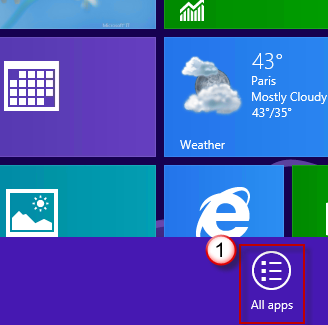
方法一:開始畫面 → 所有應用程式

開始畫面空白處右鍵 (觸控:底部上滑) →「所有應用程式」→「Windows 簡易操作」→「螢幕鍵盤」。

方法二:輕鬆存取中心 (Win 7/8/10/11 通用)

  1. Win+U 直接開啟「輕鬆存取中心」。
  2. 點選「啟動螢幕鍵盤」。

方法三:工作列工具列常駆

  1. 工作列空白處右鍵 →「工具列」→ 勾選「螢幕鍵盤」。
  2. 工作列右側出現鍵盤圖示,單擊即開啟/關閉。

方法四:執行指令 (最快,Win 7/8/10/11 通用)

Win+R → 輸入 osk → Enter。

螢幕鍵盤三種模式切換

開啟後可在鍵盤右側切換:
• 標準鍵盤:完整鍵盤配置。
• 精簡鍵盤:僅字母數字區,適合窄螢幕。
• 手寫面板:支援觸控筆/手指手寫辨識 (需硬體支援)。

Windows 10/11 另提供「觸控鍵盤」 (任務列右鍵→「顯示觸控鍵盤按鈕」),介面更現代化、支援表情符號、語音輸入,建議優先使用。

Copyright © Windows教程網 All Rights Reserved