Windows 8 進入安全模式的方式與舊版本不同,本文整理三種實用方法,包含系統設定、Metro 介面重啟、新增開機選單項目,滿足不同情境需求。
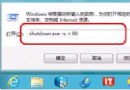
適用於能正常進入系統、開啟控制台或執行命令的情況。最快捷方式:按 Win+R 開啟「執行」視窗,輸入 msconfig 並按 Enter。
在「系統設定」視窗切換至「開機」索引標籤,勾選「安全開機」並選擇「最小」即可進入標準安全模式。確定後系統提示重新啟動,重開機即自動進入安全模式。
其他選項:「其他 Shell」為帶命令提示字元的安全模式,「網路」為含網路連線的安全模式。請勿隨意更動未熟悉的選項,以免造成功能不全甚至開機藍畫面。
滑鼠移至右下角叫出 Charm 列,選擇「設定」→「變更電腦設定」→「一般」→「進階啟動」下的「立即重新啟動」;或按住 Shift 鍵的同時點擊重新啟動鍵。進入進階啟動後,依序選擇「疑難排解」→「進階選項」→「啟動設定」→「重新啟動」,即可進入安全模式選單。
此法透過 bcdedit 建立一個專用的安全模式開機項目,優點是開機時可按 F8 選擇作業系統,且在系統無法正常啟動時仍能進入安全模式。
bcdedit /enum /v 查詢目前系統的開機識別碼。詳細指令操作請參考微軟官方文件,操作前建議先備份開機設定資料。
Win8 尋找應用程式兩大法:開始畫面全檢視 vs Charms 列搜尋
Windows 8 個人化主題下載安裝全攻略:官方主題站、全景雙螢幕壁紙、.deskthemepack 格式解析
Windows 8.1 應用程式商店無法開啟?DNS 修改與指令修復法
Windows 8.1 升級後桌面黑屏解決方案:Intel+AMD 雙顯卡驅動衝突,安全模式卸載顯卡驅動
Windows 8 應用商店無法開啟?netsh/winhttp/import proxy 三指令修復網路設定
Win8.1/Win10 安裝過程卡在「正在安裝應用程式」?Ctrl+Alt+Del 跳過等待