Setup.exe 啟動安裝精靈
圖1 雙擊 Setup 後的彈窗
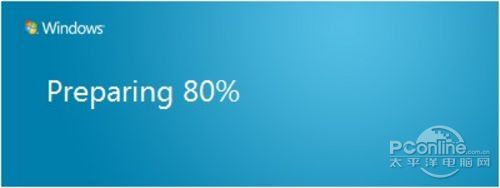
圖2 顯示準備中
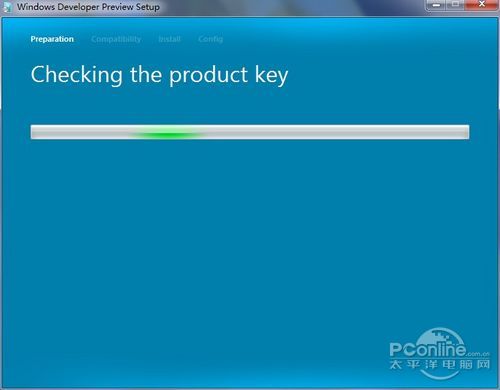
圖3 詢問線上安裝更新 (選 No Thanks)
圖4 準備中…稍等
圖5 檢測電腦能否安裝 Win8
圖6 檢測 Win8 金鑰 (免金鑰版)

圖7 授權條款
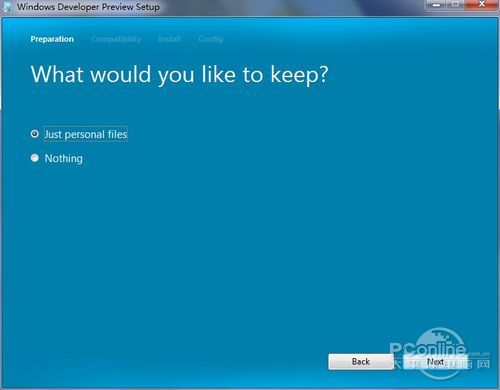
圖8 選擇保留個人檔案或全新安裝
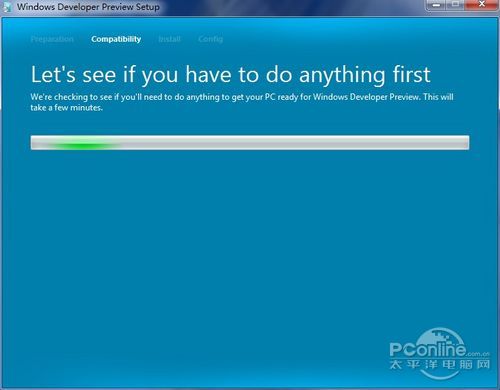
圖9 再次檢測安裝前準備
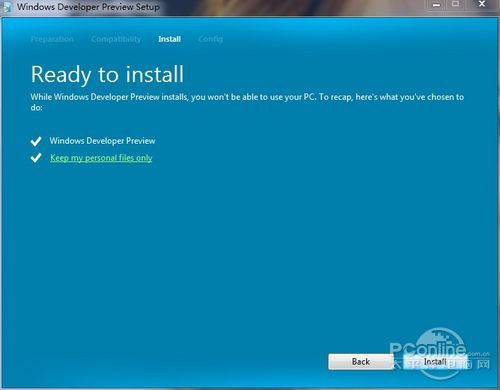
圖10 準備重裝
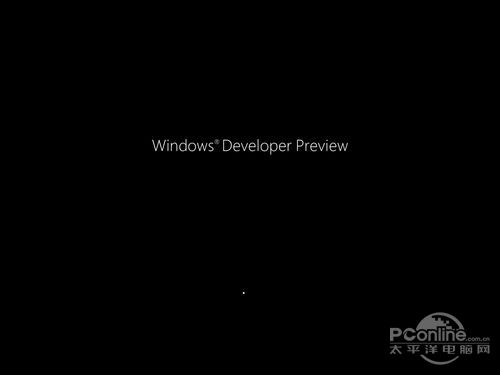
圖11 Win8 重啟後介面
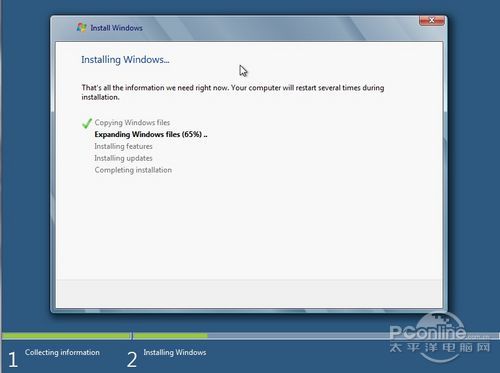
圖12 開始安裝 Windows
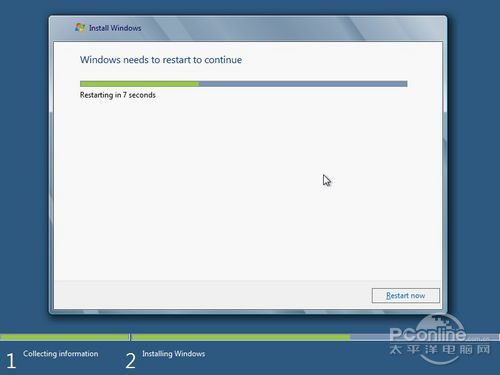
圖13 準備進入重啟
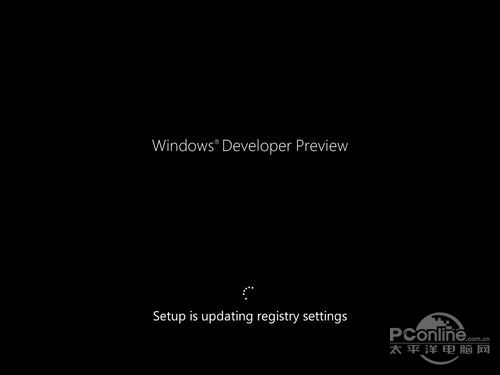
圖14 再度重啟
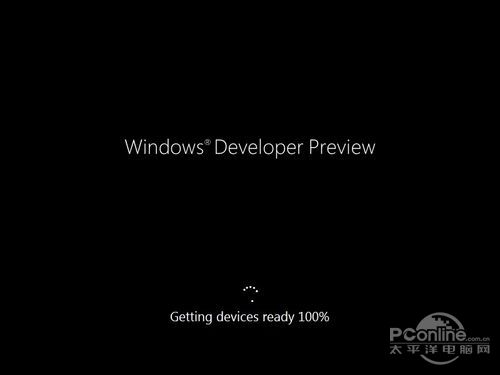
圖15 Ready 100%
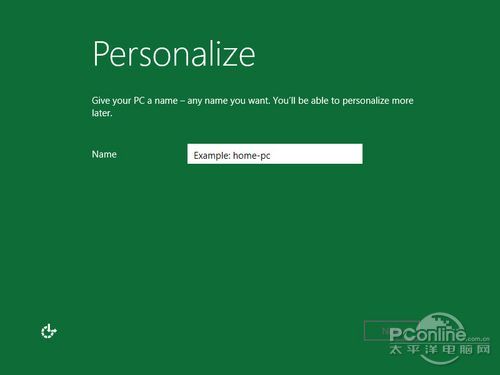
圖16 設定電腦名稱
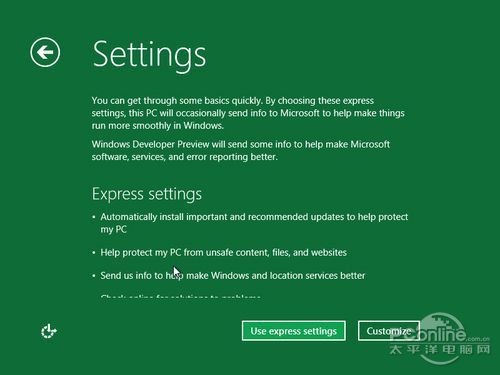
圖17 設定選項 (預設/自訂)
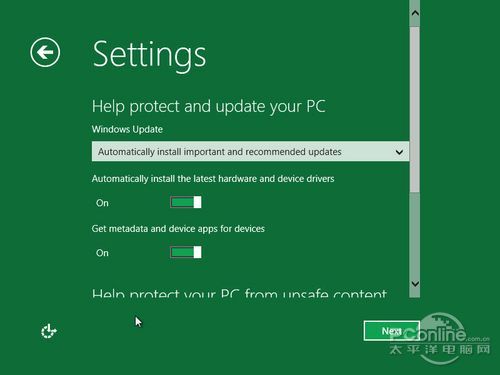
圖18 升級設定
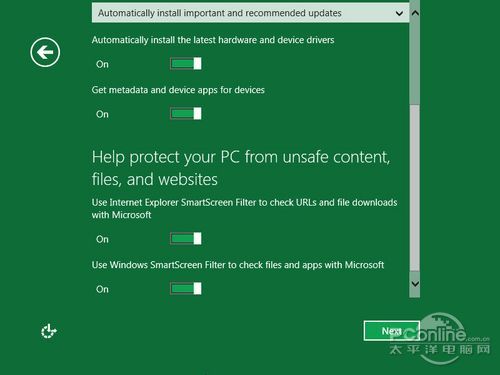
圖19 安全設定
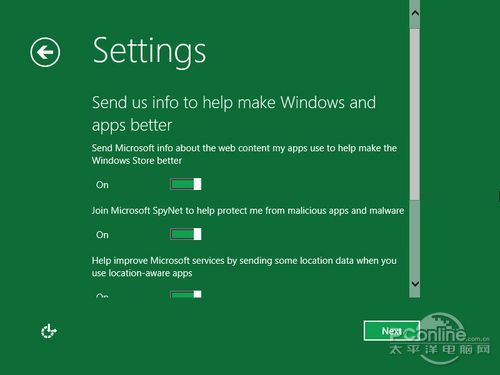
圖20 客戶體驗計畫
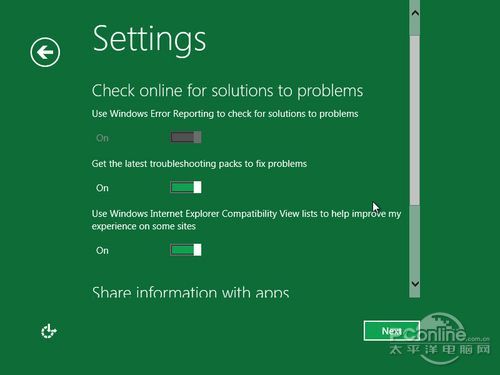
圖21 聯網尋找解決方案
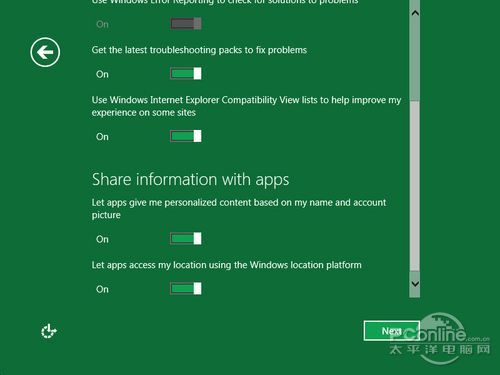
圖22 應用程式資訊分享
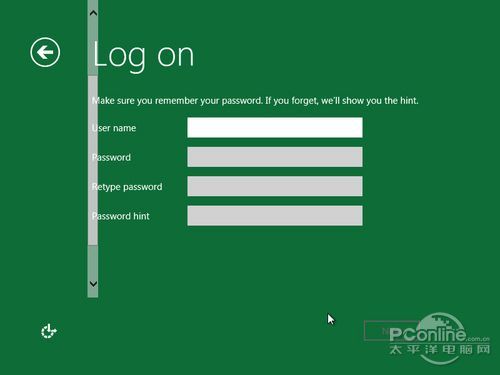
圖23 設定使用者名稱
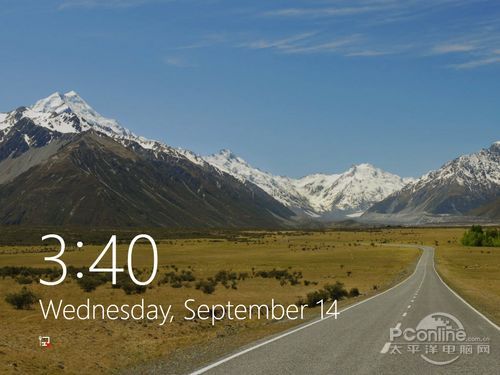
圖24 登入前介面
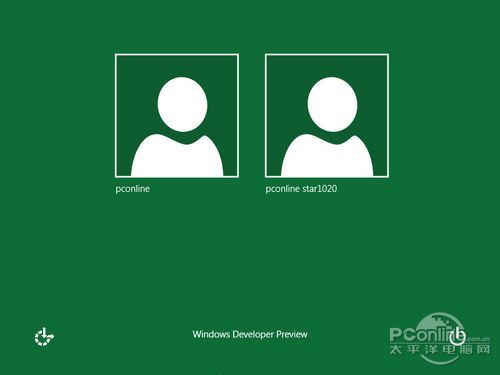
圖25 登入介面
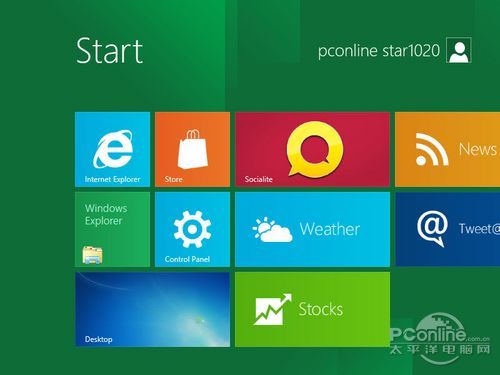
圖26 Windows 8 新操作介面
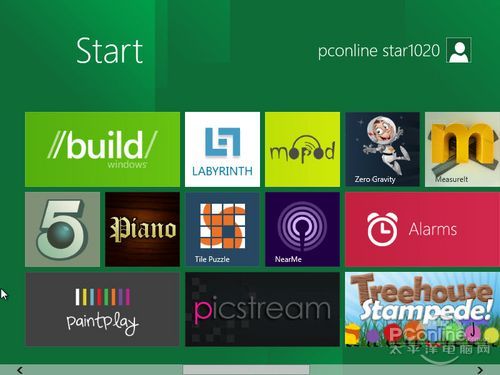
圖27 Windows 8 新操作介面 (可左右拖動)
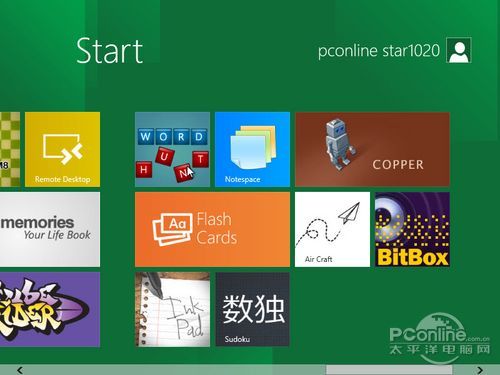
圖28 Windows 8 新操作介面
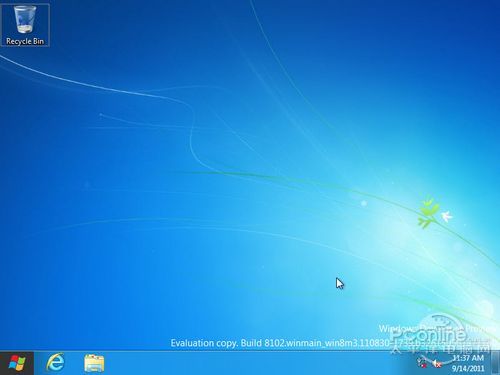
圖29 Windows 8 傳統介面
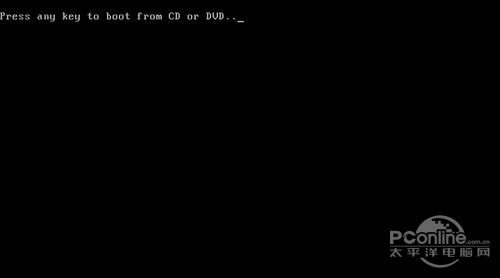
圖30 看到此畫面按任意鍵進入安裝
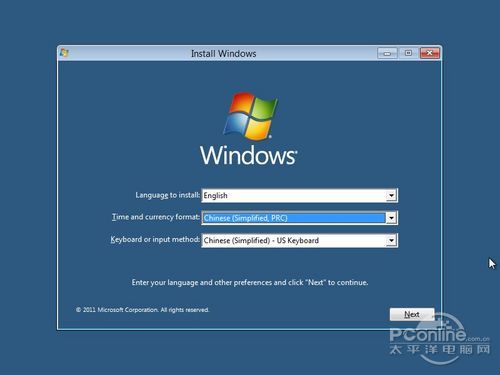
圖31 僅英文語言可選但地區可選中國
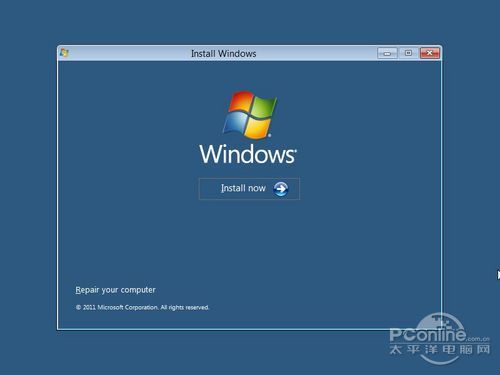
圖32 Install Now
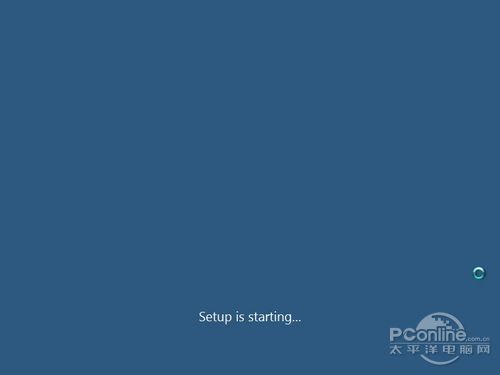
圖33 Setup 開始
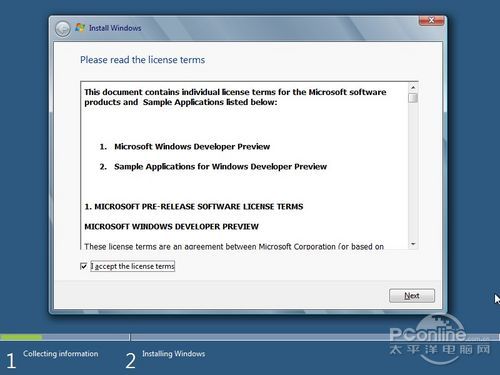
圖34 授權條款
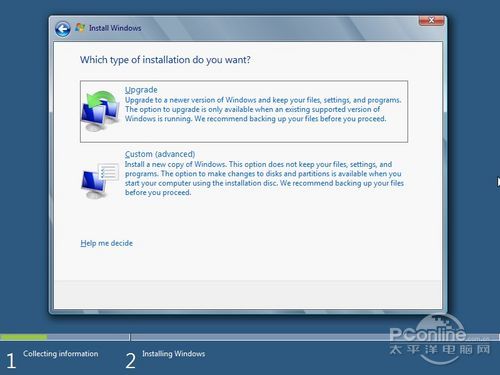
圖35 選擇 Custom
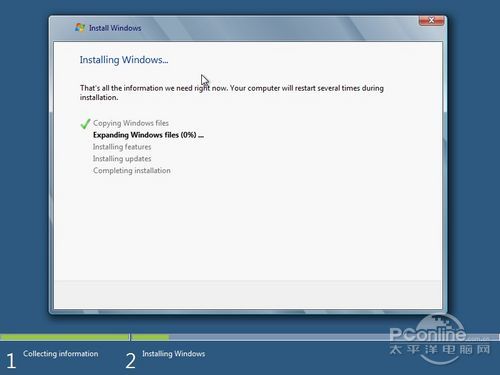
圖36 新機無分區
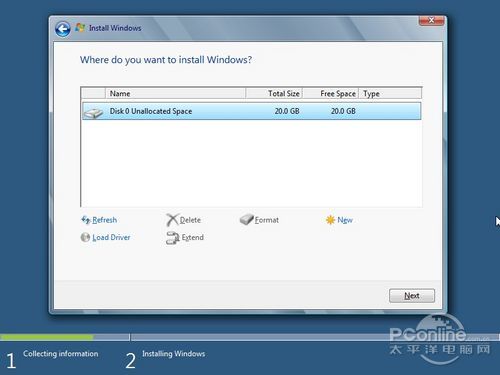
圖37 硬碟分區
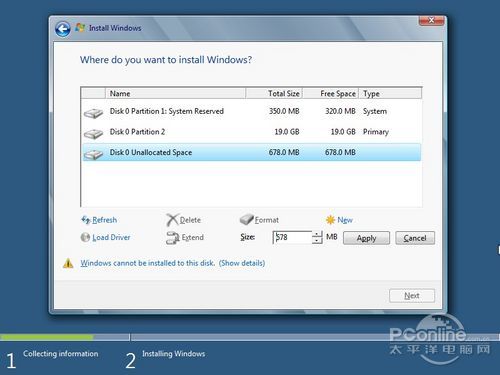
圖38 分區完成 (含 350MB 保留分區)
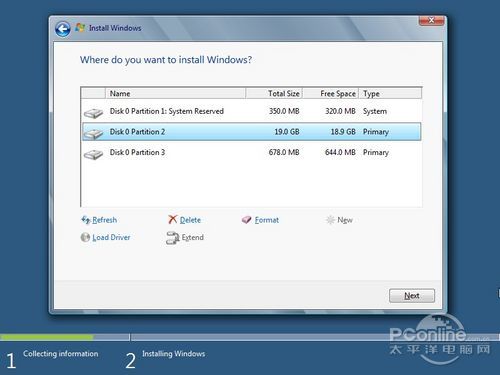
圖39 選擇 Win8 安裝分區
圖40 進入檔案複製階段
Win8 藍畫面 (BSOD) 不再全是難懂代碼,提供較友善錯誤資訊與 QR Code 連結線上支援。
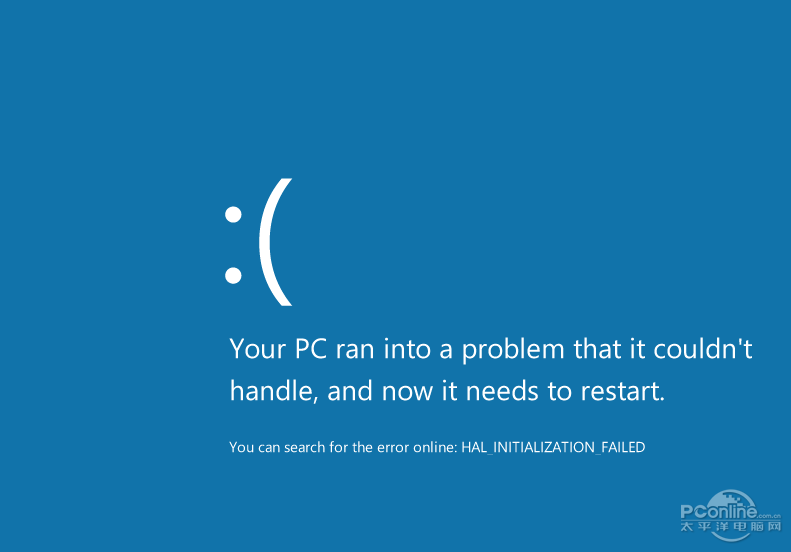
Win8 藍畫面終於不全是看不懂的代碼