在 Oracle VirtualBox 中安裝 Windows 8 ISO 映像時,若虛擬機設定不當,會在啟動階段報錯 Error 0xc0000260。此錯誤通常因虛擬機未啟用 PAE/NX (實體位址擴展/不可執行位元保護) 及顯示卡加速功能導致。
解決方法:調整虛擬機設定
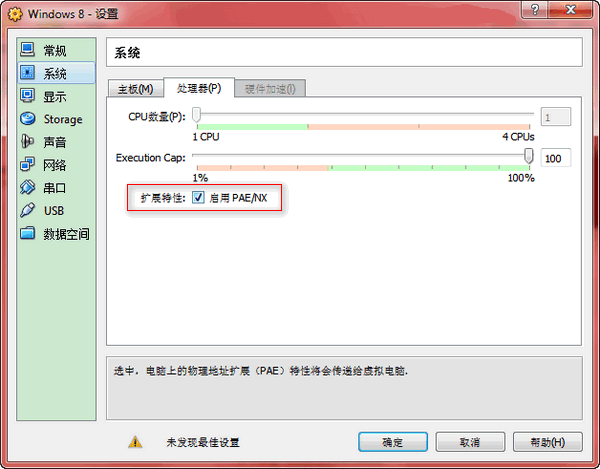
- 關閉虛擬機,右鍵選擇「設定」。
- 切換至 「系統」>「處理器」 索引標籤,勾選 「啟用 PAE/NX」。此選項將主機的 PAE 功能傳遞給客體作業系統,Windows 8 要求此功能。
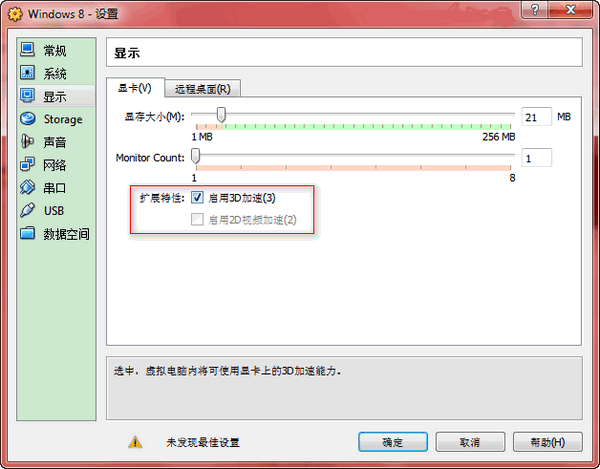
- 切換至 「顯示」>「顯示卡」 索引標籤,勾選 「啟用 3D 加速」 與 「啟用 2D 視訊加速」,讓客體系統使用主機 GPU 加速能力。
- 確定儲存設定,重新啟動虛擬機安裝 Windows 8,錯誤即可排除。
補充說明
- PAE/NX 為 64 位元作業系統及部分 32 位元新版 Windows 的硬性需求。
- 若主機 CPU 不支援虛擬化技術 (VT-x/AMD-V) 或未在 BIOS 啟用,也可能導致類似錯誤,請確認已開啟。
- 安裝完成後,建議在客體系統安裝「VirtualBox Guest Additions」以獲得最佳效能與整合功能 (共用剪貼簿、拖放檔案、動態解析度等)。