Win8.1 螢幕亮度調整失效 (快捷鍵無反應、滑桿消失) 是常見問題,成因可能涉及登錄設定、驅動程式衝突、Windows Update 或雙顯卡切換邏輯錯誤。本文記錄從簡單到深入的完整排除實戰過程。
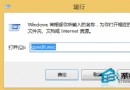
regedit 開啟登錄編輯器。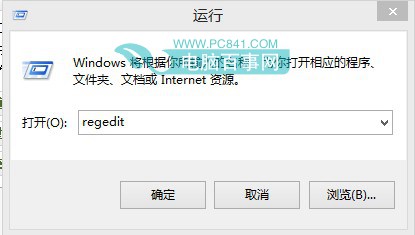
HKEY_LOCAL_MACHINE\SYSTEM\ControlSet001\Control\Class\{4d36e968-e325-11ce-bfc1-08002be10318}0000 和 0001 子機碼中,將 KMD_EnableBrightnessInterface2 的值修改為 0 (若不存在,新建 DWORD (32 位元) 值)。結果: 部分使用者有效,但筆者測試無效。
使用「驅動精靈」、「駭客大師」等工具掃描更新顯示卡、晶片組驅動,並執行 Windows Update 安裝所有選擇性更新。結果: 筆者測試均無效。
筆者筆電為 i7 + 獨顯 (雙顯卡)。嘗試移除獨顯驅動無效後,嘗試移除 Intel HD 4000 核心顯卡驅動:
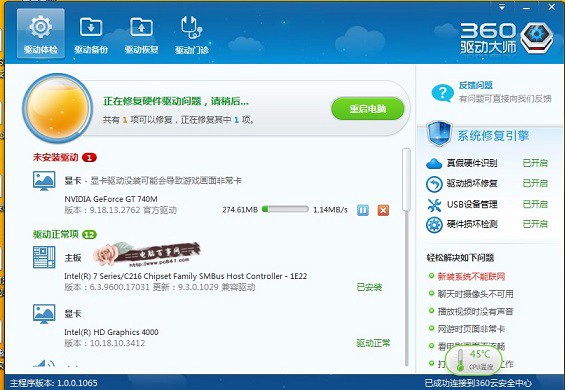
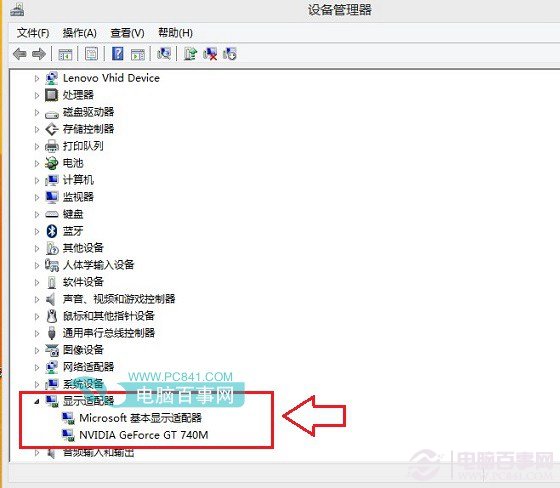
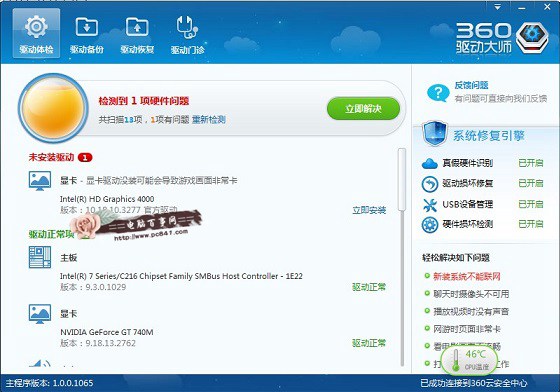
雙顯卡筆電 (Optimus/動態切換) 的亮度控制通常由核心顯卡驅動負責。若核心顯卡驅動狀態異常 (即使工具未偵測出問題),會導致亮度介面消失。建議排除順序:
筆者案例證明:核心顯卡驅動「重置」 (解除安裝→重裝) 是解決 Win8.1 雙顯卡筆電亮度失效的關鍵。
Windows 8 變更搜尋設定:清除歷史、關閉網路搜尋、控制 Bing 分享資訊
Windows 8.1 高效管理應用程式:相容模式、管理員權限、多帳戶切換、預設程式關聯、系統功能開關完整指南
Windows 8 觸控操作效率大增:出差免攜滑鼠鍵盤,手勢直覺好上手
Win8 為 IE 瀏覽器新增 Flash 相容網站清單 (IECompatData XML 編輯法) 教學
Windows 8 安裝與設定 Windows Media Center:購買授權金鑰 → 控制台「新增功能」輸入金鑰 → 重開機後啟動設定快速/自訂安裝