Windows XP Windows 7 Windows 2003 Windows Vista Windows 綜合教學 Linux 系統教學
Windows 10 Windows 8 Windows 2008 Windows NT Windows Server 電腦軟體教學

Windows 8 Modern 應用程式快取清理指南:安全釋放 C 槽空間避免應用程式閃退

編輯:Win8 系統應用技巧

Windows 8 Modern (Metro) 應用程式的快取與設定檔儲存在 %LocalAppData%\Packages(即 C:\Users\[帳號]\AppData\Local\Packages)。每個應用程式擁有獨立子目錄,快集中在 AC 子資料夾下的 INetCache、INetCookies、History 三個目錄。正確清理可釋放大量空間,錯誤刪除會導致所有 Modern 應用程式閃退,需重建帳號或重裝系統。

⚠ 核心警告

絕對不可隨意刪除 Packages 根目錄或應用程式子目錄下的非快取檔案! 僅清理 AC\INetCache、AC\INetCookies、AC\History 內容。
操作步驟

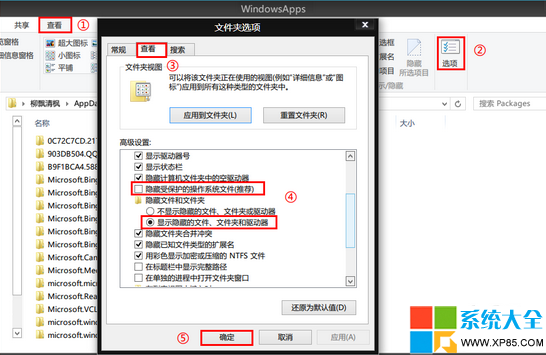
  1. 顯示受保護系統檔案:檔案總管 →「檢視」→「選項」→「檢視」索引標籤 → 取消勾選「隱藏受保護的作業系統檔案」 → 勾選「顯示隱藏的檔案、資料夾及磁碟機」 →「確定」。
  2. 資料夾選項:顯示受保護系統檔案
  3. 定位快取目錄:進入 %LocalAppData%\Packages → 展開目標應用程式資料夾(名稱含發布商 ID,如 Microsoft.ZuneVideo_...) → AC → 即可見三個快取資料夾。
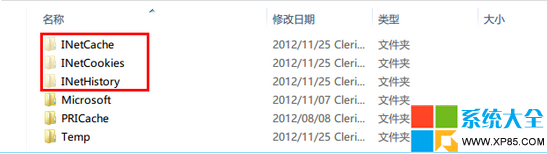
  4. 應用程式 AC 子目錄下的快取資料夾
  5. 批次清理(建議):在 Packages 目錄搜尋框輸入 INet → 全選搜尋結果 → 剪下移至其他備份資料夾(切勿直接永久刪除) → 確認應用程式正常後再清空備份資料夾。
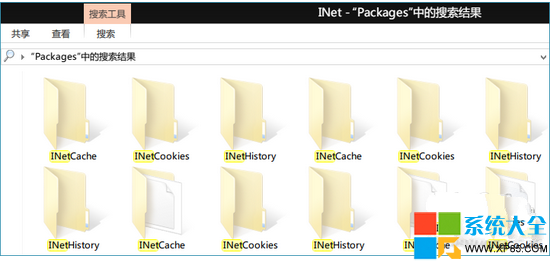
  6. 搜尋 INet 批次選取快取資料夾

實際效益

  • 觀看線上影片、瀏覽大量圖片的應用程式(如影音播放器、新聞、社群軟體)快取可達數百 MB 至數 GB。
  • 定期清理可有效控制系統磁碟佔用,避免 C 槽爆滿。

安全原則

先移動、後確認、再刪除,給自己留退路。若不確定某資料夾性質,請勿動作。
Copyright © Windows教程網 All Rights Reserved