Win8.1 Update 在開始畫面新增電源按鈕,預設可能僅顯示「關機」與「重新啟動」。透過電源選項設定,可讓電源選單涵蓋「睡眠」、「休眠」、「關機」、「重新啟動」四大選項,方便桌面用戶快速操作。
設定步驟
- 在傳統桌面右鍵點擊開始按鈕 (或按 Win+X),選擇「控制台」。
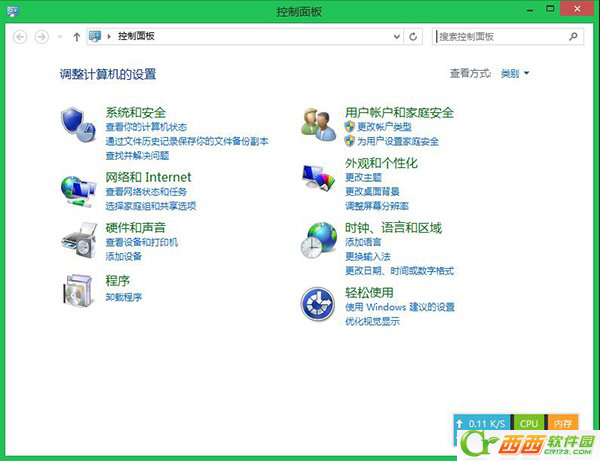
- 依序進入:「系統與安全性」>「電源選項」>左側「選擇電源按鈕的功能」。
- 點擊頂部「變更目前無法使用的設定」 (需管理員權限)。
- 在「關機設定」區域,勾選 「睡眠」 與 「休眠」 核取方塊。
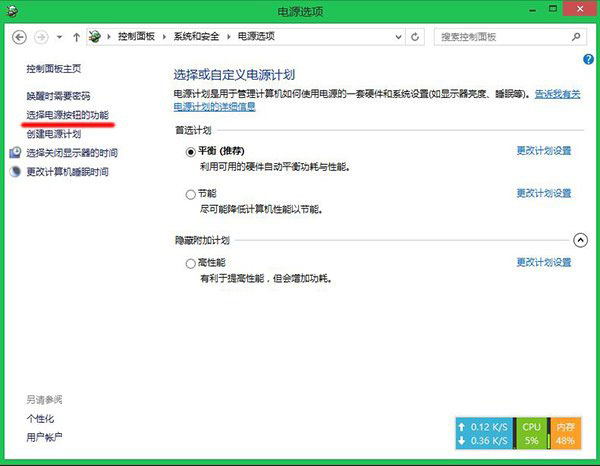
- 若清單中沒有「休眠」選項,需以管理員身分開啟「命令提示字元」,輸入指令啟用休眠:
powercfg /hibernate on
- 儲存變更後,開始畫面電源按鈕即顯示完整四選單。
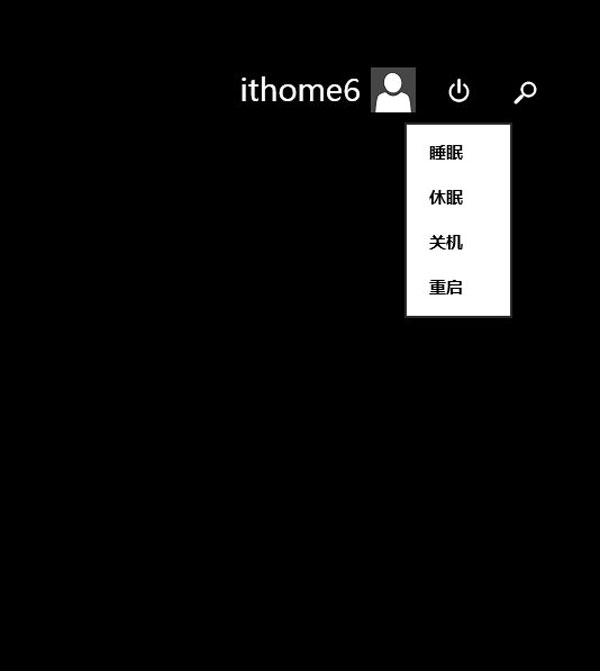
補充說明
- 「睡眠」:資料存於記憶體,喚醒極快,耗微量電力。
- 「休眠」:資料存入硬碟 (hiberfil.sys),完全斷電,喚醒較慢但適合長時間不使用。
- 筆電合上蓋幕/按下電源鍵的動作也可在「電源選項」>「選擇合上蓋幕的動作」中自訂。