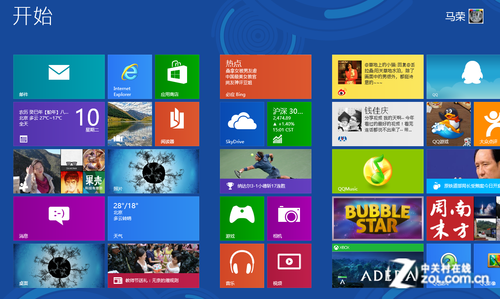
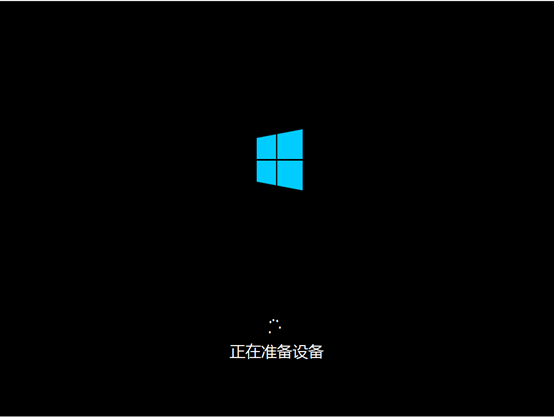
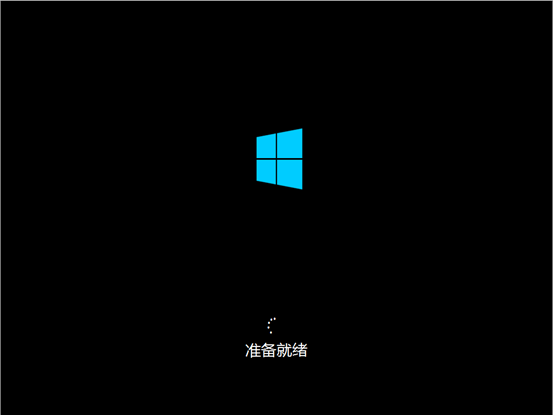
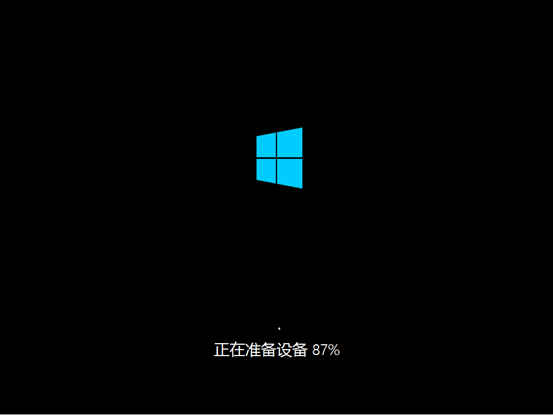
執行一鍵還原後,電腦會經歷數次重新啟動,隨後進入「歡迎使用 Windows」精靈(OOBE 體驗),引導完成個人化設定。
設定流程
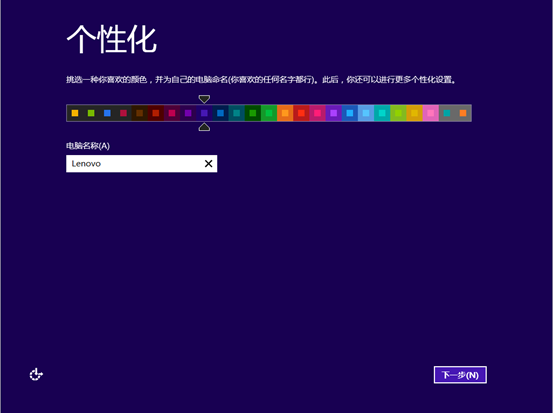
- 選擇背景色與電腦名稱:全新安裝需輸入電腦名稱(預設 idea PC)。
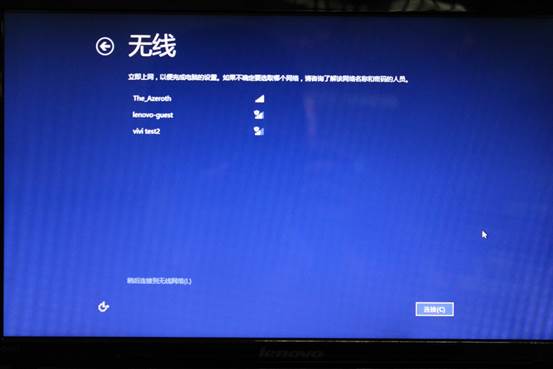
- 無線網路連線:若有無線網卡,從清單選擇 SSID 連線(未廣播 SSID 需手動設定),或選「稍後連線」。
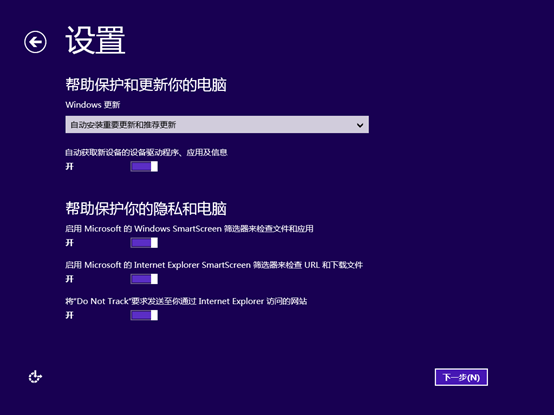
- 快速設定或自訂:建議選「使用快速設定」直接跳至登入步驟;選「自訂」可逐項調整:
- Windows Update 與 SmartScreen 篩選器設定
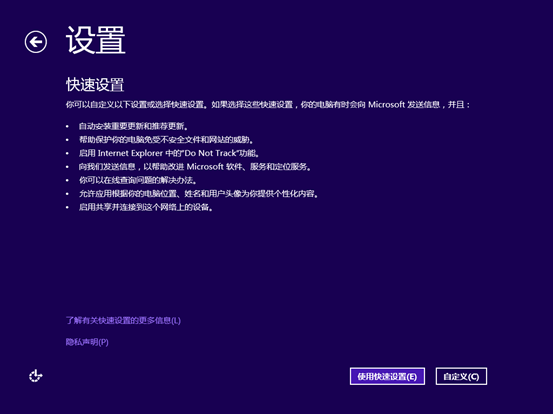
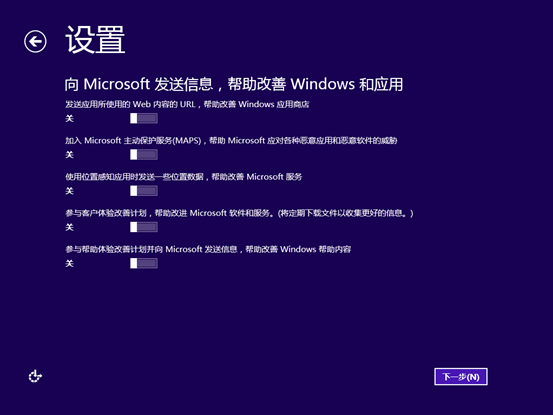
- 回饋使用狀況與資料給 Microsoft
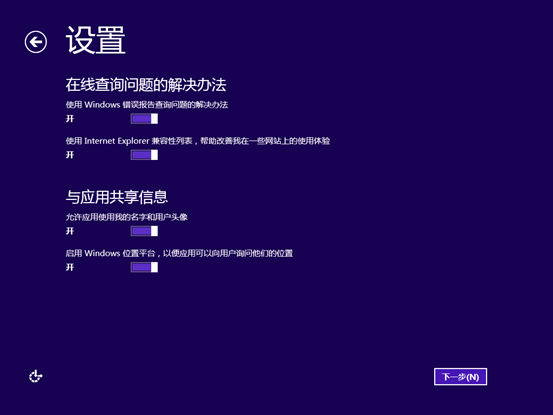
- Microsoft 服務與應用共用資訊設定
- 帳戶登入:預設使用 Microsoft 帳戶(電子郵件)登入,亦可選「不使用 Microsoft 帳戶登入」建立本機帳戶(需設定使用者名稱、密碼、密碼提示)。
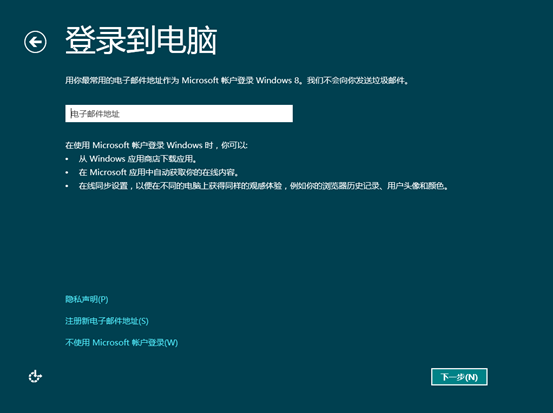
完成精靈後即登入開始畫面,系統安裝大功告成。