Windows 8.1 內建 Win + PrtSc 快速全螢幕截圖並自動存入 圖片\螢幕截圖 資料夾。但有用戶發現:按下組合鍵後螢幕閃一下 (表截圖已執行),檔案卻不出現在預設資料夾,圖片只存在剪貼簿,需貼上到繪圖/Word 才能存檔。這通常是 使用者設定檔損壞 或 資料夾重導向/權限異常 導致。
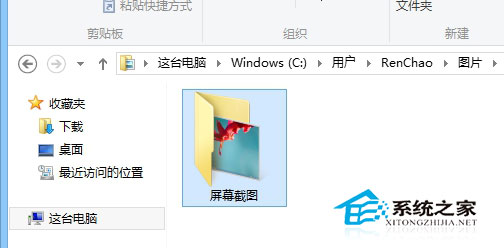
執行 (Win+R) 輸入 shell:Screenshots,若彈出「找不到資料夾」或跳轉錯誤路徑,確認是設定檔/登錄問題。HKEY_CURRENT_USER\Software\Microsoft\Windows\CurrentVersion\Explorer\User Shell Folders 中 {B7BEDE81-DF94-4682-A7D8-57A52620B86F} (Screenshots) 的值是否正確指向 %USERPROFILE%\Pictures\Screenshots。regedit,定位至上述路徑。{B7BEDE81-DF94-4682-A7D8-57A52620B86F} 值。若不想折騰系統設定,ShareX、Snipaste、PicPick、綠色版 FastStone Capture 等工具功能更強大 (滾動截圖、標註、自動上傳、自訂熱鍵、多格式輸出),且不依賴系統殼介面,強烈建議長期使用者改用。
Win+PrtSc 失效多為使用者設定檔/登錄鍵值異常。優先嘗試註冊表修復或新帳號遷移,避免重裝系統。若頻繁截圖需求大,第三方工具體驗遠超內建功能。