螢幕保護程式不僅能防止螢幕燒痕,更是個人化電腦的絕佳方式。Windows 8 提供豐富的內建選項,並支援以個人照片製作動態相簿。本文詳細說明如何開啟、更換、關閉螢幕保護程式,以及進階自訂技巧。
開啟「螢幕保護程式設定」的通用入口
所有操作均從此處開始:
- 從螢幕右側邊緣向內滑動(或滑鼠指向右上角),點選「搜尋」。
- 輸入「螢幕保護程式」,點選「設定」→「變更螢幕保護程式」。
啟用與更換螢幕保護程式
- 在「螢幕保護程式」下拉清單中選擇喜好的項目(如「氣泡」、「絲帶」、「謎題」等)。
- 點擊「預覽」可即時查看效果;滿意後按「確定」套用。
- 若要停用,請選擇「(無)」並確定。
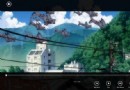
以個人照片建立專屬相簿螢幕保護程式
- 在下拉清單選擇「相片」。
- 點擊「設定」→「瀏覽」選取照片資料夾。
- 可調整「投影片播放速度」(慢/中/快),並勾選「隨機播放」增加變化。
- 點擊「儲存」→「確定」完成設定。
小提示:建議先將照片依螢幕比例裁剪(如 16:9),顯示效果更佳。
移除第三方螢幕保護程式
- 同樣開啟「螢幕保護程式設定」。
- 在清單中選取欲移除的項目,點擊「解除安裝」。
- 注意:Windows 內建項目無法解除安裝。
快速鍵小知識
- 觸碰螢幕、移動滑鼠或按任意鍵即可喚醒桌面。
- 螢幕保護程式屬於「未儲存的佈景主題」一部分,更換佈景主題可能重置此設定。