Windows 內建計算器是辦公學習的得力助手。Win7 時代可從「開始菜單」→「附件」快速找到,但 Win8.1 精簡了開始菜單,導致許多用戶找不到計算器入口。本文整理三種最高效的啟動方式,助你秒開計算器。
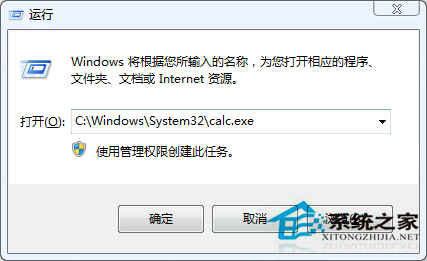
在任意界面按 Win + R 喚出「運行」,輸入計算器完整路徑並回車:
C:\Windows\System32\calc.exe
系統將立即啟動計算器。此法無需記憶快捷鍵,只要記住路徑即可通用於所有 Windows 版本。
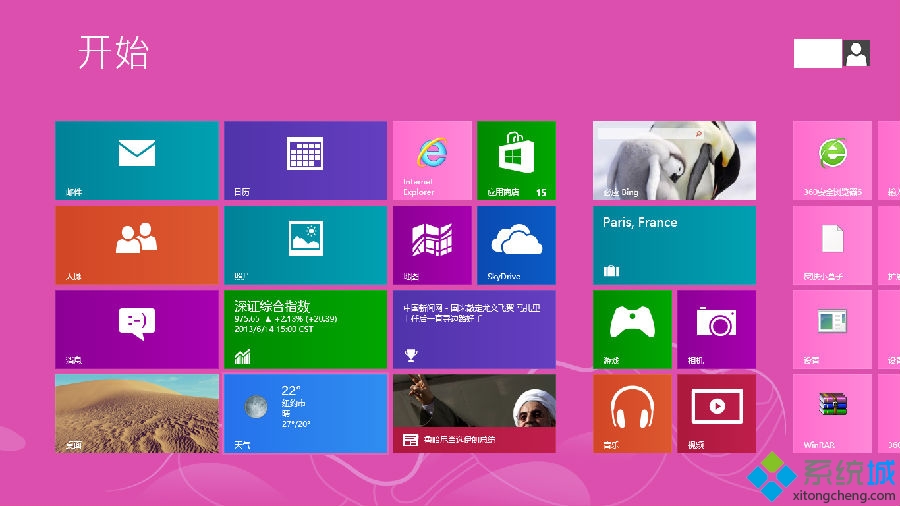
在任意界面按 Win + Q(或直接在開始屏幕輸入),調出系統搜索欄,輸入「計算器」或「Calculator」,搜索結果中點擊計算器圖標即可啟動。
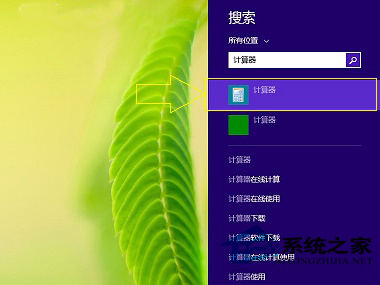
提示: Win8.1 搜索整合了 Bing 智能推薦,輸入「calc」通常即可命中。
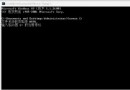
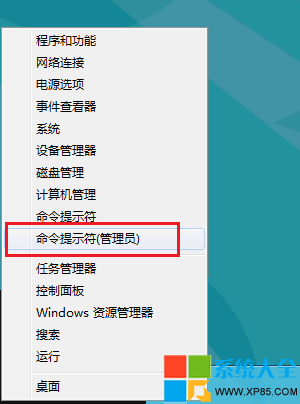
以管理員或普通身份打開 CMD 或 PowerShell,直接輸入 calc 或 calc.exe 回車即可啟動。此法適合已在終端工作的開發者/運維人員。
| 方法 | 速度 | 適用場景 | 記憶成本 |
|---|---|---|---|
| Win+R → calc.exe | ★★★★★ | 鍵盤流操作、遠程桌面 | 低(路徑固定) |
| Win+Q 搜索 | ★★★★☆ | 觸控設備、不記路徑用戶 | 極低 |
| CMD/PowerShell | ★★★☆☆ | 終端作業環境 | 低 |
Win8.1 計算器包含「標準」「科學」「程序設計」「統計」四種模式,啟動後點擊左上角菜單圖標(三條橫線)即可切換,滿足不同計算需求。