UEFI 開機需 GPT 分割表與 FAT32 格式的 EFI 系統分割區(ESP),以下為硬碟安裝 Windows 8 的詳細流程。
前置準備
- 預留約 4 GB 磁碟空間,格式化為 FAT32(EFI Shell 不支援 NTFS)。

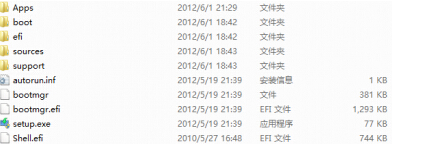
- 將 EFI Shell 檔案與 Windows 8 安裝映像檔內容複製至該分割區根目錄。
安裝流程
- 重開機進入 BIOS,選擇「Launch EFI Shell from filesystem device」。
- 進入 EFI Shell 輸入
fs0:(或 fs1:、fs2:... 依序嘗試)→ dir 確認檔案清單。
- 依序輸入:
cd efi → cd boot → bootx64.efi。
- 出現 Windows 8 開機畫面即成功,後續安裝流程同光碟安裝。
重要提醒
- 必須使用 GPT 磁碟: EFI 僅能從 GPT 磁碟開機。轉換會刪除所有分割區,操作前請完整備份資料。
- EFI Shell 檔案可從網路下載或其他 UEFI 系統複製取得。
此方法適用於無光碟機、無 USB 開機支援的舊式 UEFI 主機板,或需在現有系統分割區直接部署安裝環境的情境。