從電源計畫到硬體管理:Windows 8 省電完整策略
會議、長途飛行中電池耗盡是筆電使用者噩夢。Windows 8 提供多層次省電手段:
1. 選擇節能電源計畫
- 預設「平衡」與「節能」兩種,Win+Q 搜尋「電源計畫」切換
- Connected Standby 裝置(Win RT、部分新筆電)僅有「平衡」,可自訂進階參數
2. 降低螢幕亮度(單一最大耗電源)
- 超級按鈕 (Win+C) → 「設定」→「亮度」調整滑桿
- 或使用鍵盤專用亮度熱鍵(通常為 Fn+F 列)
3. 縮短螢幕變暗/關閉等待時間
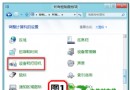
- 控制台 → 「電源選項」→ 左側「選擇關閉顯示器的時間」
- 分別設定「使用電池」與「接通電源」下的「調暗螢幕」與「關閉螢幕」時間
- 建議電池模式:調暗 3 分鐘、關閉 5 分鐘
4. 移除未使用的 USB 裝置
- USB 滑鼠、隨身碟、外接硬碟皆持續耗電
- 改用觸控板/觸控筆替代 USB 滑鼠
5. 關閉未使用的無線電裝置
- 藍牙、行動寬頻、Wi-Fi(非連線時)均可透過飛行模式或裝置管理員停用
進階:自訂電源計畫
「電源選項」→「建立電源計畫」→ 以「平衡」為基礎 → 進階設定微調處理器電源管理、PCI Express、硬碟關閉等細項。
硬體規格(螢幕技術、CPU 架構、電池容量)決定續航上限,軟體設定只能在上限內優化。