DLNA (Digital Living Network Alliance) 讓區域網路內的電腦、手機、平板、智慧電視、音響互通媒體內容。Windows 7/8 內建媒體串流支援,設定後即可跨裝置播放。
準備條件
- Windows 7/8 家用進階版以上版本。
- 同一 Wi-Fi/有線區域網路 (無需連外網)。
- 支援 DLNA 的手機/平板/電視 (iOS/Android/WP/Meego 均有相容 App)。
Windows 7/8 開啟媒體串流步驟
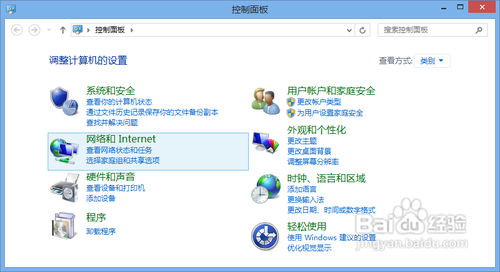
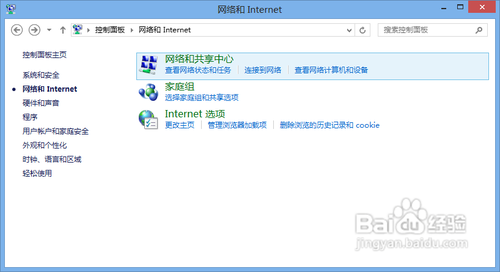
- 控制台 → 「網路和網際網路」 → 「網路和共用中心」 → 「變更進階共用設定」。
- 在「家用或公司」網路設定檔下:
— 開啟「網路探索」。
— 開啟「檔案和印表機共用」。
— 開啟「媒體串流」→ 確認「允許所有裝置播放我的媒體」或自訂允許裝置。
- 儲存變更。
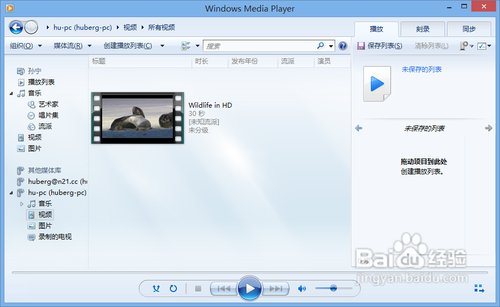
手機/電視端操作
- 手機安裝 DLNA App (如 BubbleUPnP、AllCast、原廠 App),掃描區網裝置,選擇電腦媒體庫播放。
- 智慧電視進入「媒體播放器」或「DLNA」選單,選擇電腦為來源,瀏覽播放音樂/照片/影片。
常見問題
- 防火牆阻擋:確保 Windows 防火牆允許「媒體串流」通過 (私人網路)。
- 網路位置必須設為「家用網路」或「公司網路」,「公用網路」會封鎖探索。
- 媒體檔案格式需裝置支援 (MP4、MP3、JPG 等通用格式最保險)。
設定完成,躺在沙發用手機點播電腦裡的高畫質影片!