Windows 8 啟用方式分為三種:購買升級助手安裝自動啟用、線上啟用、離線電話啟用。本文詳述各流程步驟與畫面操作。
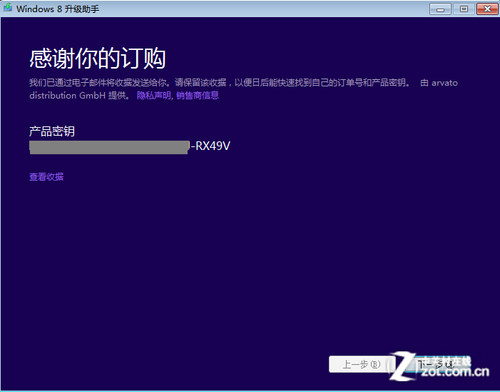
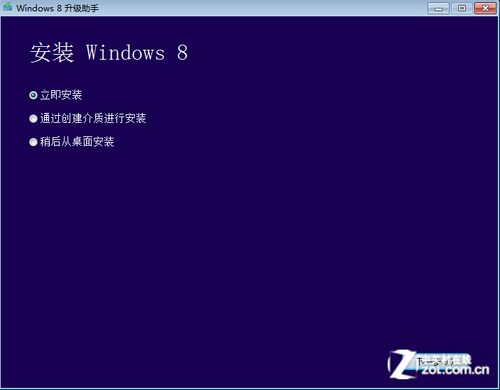
方式一:Windows 8 升級助手購買安裝(自動啟用)
- 執行「Windows 8 升級助手」 → 相容性檢測 → 購買產品金鑰 → 下載安裝映像 → 安裝完成即自動啟用,無需額外操作。
方式二:線上啟用(一般情況)
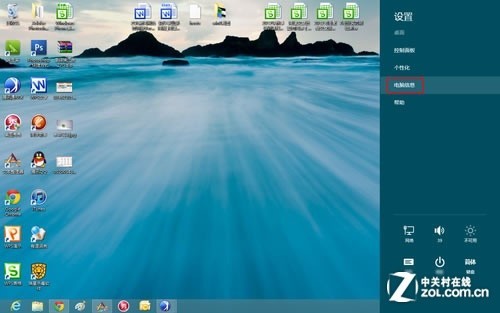
- Charms 列 → 「設定」 → 「電腦資訊」(最下方)。
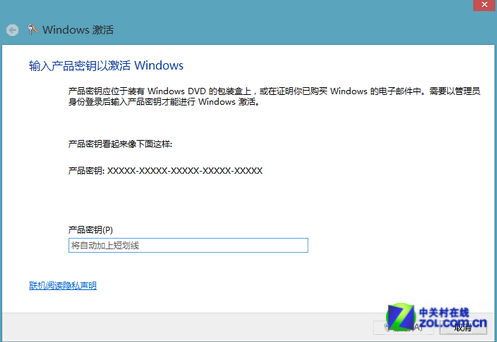
- 若未啟用會顯示「啟用 Windows」按鈕,點選輸入 25 碼產品金鑰 → 聯網驗證 → 啟用成功。
方式三:電話啟用(離線環境)
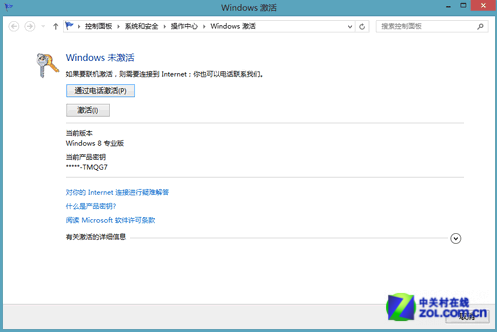
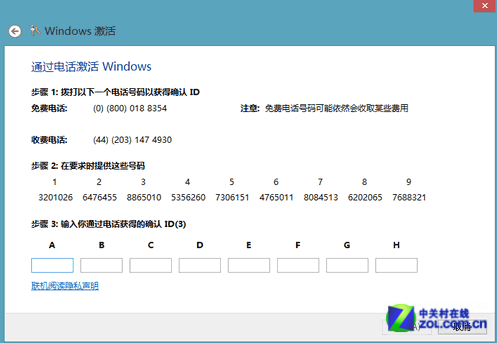
- 同樣進入「電腦資訊」輸入金鑰 → 點選「啟用」 → 因無網路出現「使用電話啟用」選項。
- 選擇國家/地區(中國) → 撥打顯示的免費電話號碼。
- 依語音提示輸入 9 組安裝 ID(各 6 位數) → 取得 8 組確認 ID(各 6 位數) → 輸入確認 ID → 「啟用」。
常見問題
- 啟用失敗錯誤代碼 0xC004C003 / 0xC004F074:檢查網路連線、防火牆、日期時間正確性,或改用電話啟用。
- OEM 預裝電腦重灌後自動啟用:BIOS 內嵌 ACPI 表格 (MSDM) 含金鑰,聯網自動識別。
- 啟用上限:同一金鑰重複啟用次數有限,超限需電話聯繫微軟客服。