Win8 系統突然 網路連線正常(已連線、有 IP)、但瀏覽器無法開網頁、Ping 域名失敗、應用程式全無法聯網。這典型為 LSP(分層服務提供者)鏈結損壞 —— 第三方防火牆、殺毒軟體、VPN、網路優化工具安裝/移除不當,導致 Winsock 目錄中協議鏈斷裂。本文教你用 netsh winsock reset 一指令重置 Winsock 目錄,修復 LSP 斷層恢復上網。
LSP (Layered Service Provider) 是 Windows 網路架構中位於應用層與傳輸層間的攔截層,允許軟體監控、過濾、修改網路封包。常見安裝 LSP 的軟體:
損壞成因:軟體解除安裝時未正確移除 LSP 節點、多套安全軟體衝突、系統更新導致 LSP 相容性失效、惡意軟體植入 LSP 竊取資料。
ping 8.8.8.8 通、ping google.com 不通(DNS 解析失敗)netsh winsock show catalog 顯示提供者鏈中有「檔案不存在」或異常項目cmd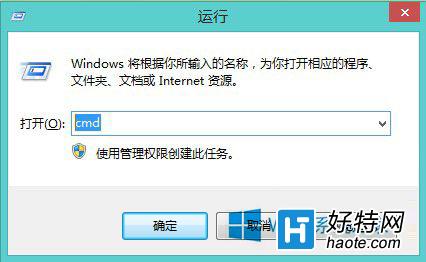
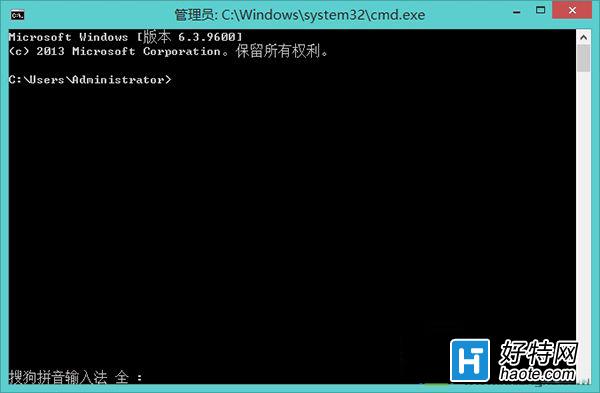
輸入以下指令並按 Enter:
netsh winsock reset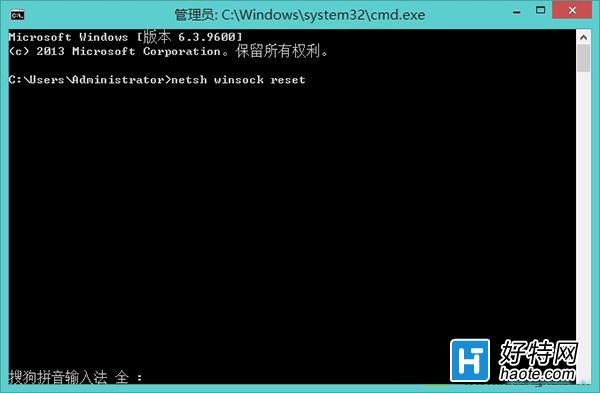
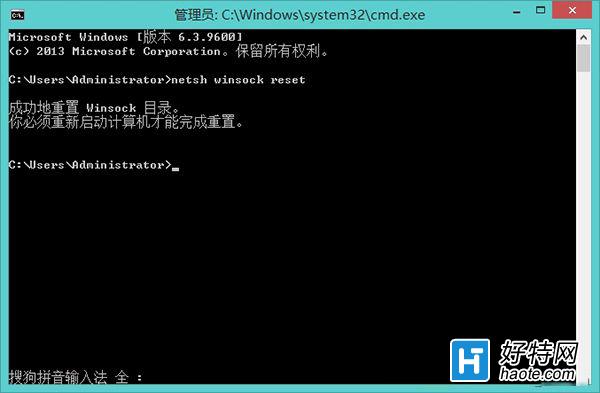
指令執行成功會提示:
成功地重設 Winsock 目錄。
您必須重新啟動電腦,以便完成重設。
點擊確定或輸入 shutdown /r /t 0 重開機。
netsh winsock reset 會將 Winsock 目錄還原為 Windows 安裝預設狀態:
相當於「網路協議堆疊重裝」,但保留 IP 設定、防火牆規則、網卡驅動等。
| 項目 | 影響 | 對策 |
|---|---|---|
| 第三方防火牆/VPN | LSP 被移除,功能失效 | 重新安裝/修復該軟體,讓其重新註冊 LSP |
| 網路加速器 | 同樣失效 | 重新安裝 |
| 固定 IP/DNS 設定 | 不受影響 | 無需處理 |
| 虛擬網卡(VMware、Hyper-V) | 通常不受影響 | 若異常,重啟虛擬網路服務 |
netsh int ip reset 重置 TCP/IP 堆疊Win8 網路連線正常但無法上網、DNS 解析失敗,多為 LSP 鏈結損壞。管理員命令提示字元執行 netsh winsock reset → 重開機 可一鍵修復,屬 Windows 內建最安全、最標準的網路堆疊重置指令。安裝/移除網路相關軟體後出現上網異常,首選此法。