核心結論
90%+ Win8.1 遊戲卡頓/卡屏源於顯卡驅動缺失、版本過舊或與系統不匹配。 升級系統後,Windows Update 僅提供通用顯示驅動 (WDDM 1.1 基礎功能),缺乏廠商優化的遊戲級驅動(OpenGL/Vulkan/DirectX 11.1+ 全特性、遊戲配置檔、功耗優化),導致《英雄聯盟》《穿越火線》《GTA5》等大型 3D 遊戲幀率低、畫面撕裂、甚至崩潰。
標準化驅動更新流程(推薦:驅動人生/驅動精靈/官網手動)
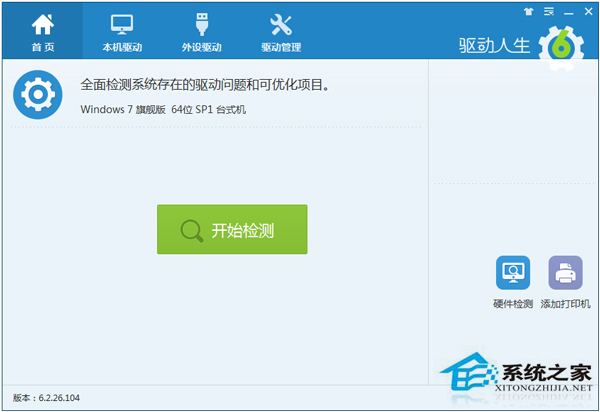
方法一:使用驅動管理軟件(最省心,適合新手)
- 下載「驅動人生」/「驅動精靈」官方版(勿用精簡/盜版)。
- 安裝並運行,點擊「驅動管理」→「掃描」。
- 掃描完成後,僅勾選顯卡驅動項目(如 NVIDIA GeForce Game Ready Driver / AMD Radeon Software Adrenalin),點擊「安裝/更新」。
- 切勿點擊「一鍵安裝全部」,避免聲卡/網卡/芯片組驅動衝突導致藍屏。
- 安裝完成後 必須重啟電腦 使驅動生效。
方法二:官網手動下載(最純淨,適合進階用戶)
- 確認顯卡型號:Win+X→「設備管理器」→「顯示適配器」查看型號。
- 訪問官網下載最新 WHQL 認證驅動:
- 下載對應 Win8.1 64位版本,運行安裝包,選擇「自定義安裝」→ 勾選「執行乾淨安裝」→ 安裝 → 重啟。
進階優化設置(驅動更新後必做)
NVIDIA 控制面板關鍵設置
- 「管理 3D 設置」→「全局設置」→「電源管理模式」:最高性能優先
- 「垂直同步」:關閉(配合 G-Sync/FreeSync 顯示器另行設置)
- 「最大預渲染幀」:1(降低輸入延遲)
- 「線程優化」:開啟
AMD Radeon 關鍵設置
- 「遊戲」→「全局圖形」→「圖形配置文件」:遊戲
- 「Radeon Anti-Lag」:開啟(降低延遲)
- 「Radeon Chill」:關閉(除非筆記本省電需求)
- 「Wait for Vertical Refresh」:關閉,除非應用程序指定
常見誤區與排查
| 誤區/現象 | 真相/對策 |
|---|
| 「Windows Update 已自動更新驅動」 | 僅為通用顯示驅動,不含遊戲優化,必須手動更新廠商驅動 |
| 「筆記本雙顯卡(核顯+獨顯)遊戲跑在核顯上」 | NVIDIA 控制面板→「管理 3D 設置」→「程序設置」→為遊戲指定「高性能 NVIDIA 處理器」 |
| 「驅動越新越好」 | 穩定性優先,WHQL 認證版 > Beta 版;舊遊戲偶爾需舊驅動 |
| 更新驅動後藍屏/黑屏 | 進入安全模式(啟動設置 F4)→ 設備管理器→ 顯卡→ 右鍵「回滾驅動程序」或 DDU 卸載重裝 |
DDU 乾淨卸載重裝(終極方案)
若常規更新無效,使用 Display Driver Uninstaller (DDU):
- 下載 DDU 官方版,解壓。
- 重啟進入「安全模式」(或 DDU 內建「重啟進入安全模式」)。
- 運行 DDU,選擇 GPU 品牌 (NVIDIA/AMD/Intel) → 「卸載並重啟」。
- 重啟後安裝最新官方驅動。
DDU 能徹底清除註冊表殘留、驅動存儲庫、舊版本文件,解決「驅動殘留衝突」導致的疑難雜癥。