為何必須知道啟動模式
- 系統重裝/遷移時,啟動模式決定分區表類型(UEFI→GPT,Legacy→MBR),錯誤會導致無法啟動。
- 雙系統引導修復、BitLocker 加密、安全啟動等功能強依賴 UEFI 模式。
- 部分硬件(NVMe SSD、大於 2TB 硬盤)僅在 UEFI 模式下完整支持。
三種查看方法(由繁到簡,推薦後兩種)
方法一:安裝日誌分析法(最麻煩,但最權威)
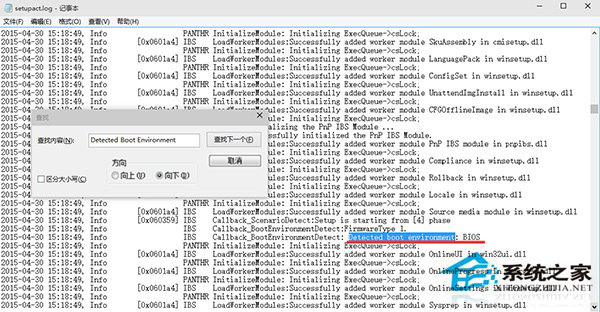
- 打開
C:\Windows\Panther\setupact.log(需管理員權限/取得所有權)。
- 用記事本/Notepad++ 打開,搜索
Detected Boot Environment。
- 結果示例:
Detected Boot Environment: BIOS → Legacy BIOS 啟動Detected Boot Environment: UEFI → UEFI 啟動
方法二:磁盤分區表類型推斷法(最智慧,一目了然)
核心邏輯: Windows 只能從 GPT 磁盤以 UEFI 啟動;MBR 磁盤通常為 Legacy 啟動(極少數特殊配置除外)。
- Win+X →「磁盤管理」。
- 右鍵點擊 系統所在的主硬盤(磁盤 0) 左側標籤區域 → 查看右鍵菜單:
- 顯示「轉換為 GPT 磁盤」 → 當前為 MBR → 大概率 Legacy BIOS 啟動。
- 顯示「轉換為 MBR 磁盤」 → 當前為 GPT → 必定 UEFI 啟動。
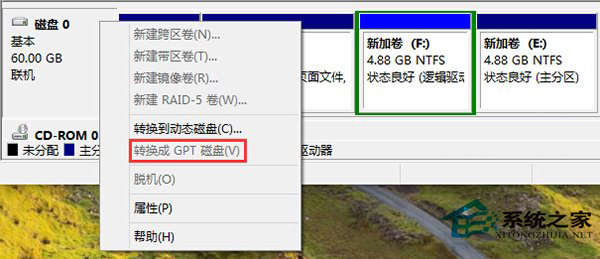
注意: 系統盤右鍵菜單項目為灰色不可用屬正常(防止誤操作破壞啟動),僅觀察文字即可。
方法三:系統信息工具法(高手首選,最直觀)
- Win+R → 輸入
msinfo32 → 回車。
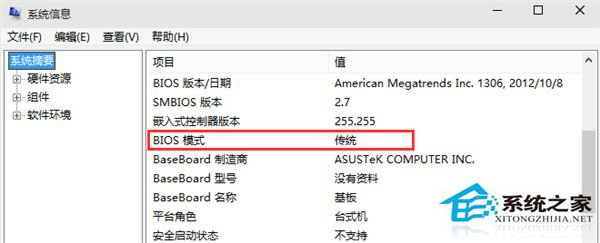
- 在「系統摘要」中查找 「BIOS 模式」 項:
傳統 / Legacy → Legacy BIOS 啟動UEFI → UEFI 啟動
快速對照表
| 啟動模式 | 分區表 | 系統分區 | msinfo32 顯示 | 磁盤管理右鍵 |
|---|
| UEFI | GPT | EFI 系統分區 (ESP, FAT32, 100-500MB) | UEFI | 轉換為 MBR 磁盤 |
| Legacy BIOS | MBR | 系統保留分區 (NTFS, 100-500MB) | 傳統/Legacy | 轉換為 GPT 磁盤 |
實戰應用場景
- 重裝系統: UEFI 模式必須製作 UEFI 啟動 U 盤(Rufus 選擇「GPT 分區 scheme,目標系統 UEFI」),分區時創建 ESP。
- 雙系統: 統一啟動模式(建議全 UEFI),避免 GRUB/Windows Boot Manager 衝突。
- 遷移系統: 克隆工具需識別啟動模式正確處理引導分區(如 Macrium Reflect、AOMEI Backupper)。