Windows XP Windows 7 Windows 2003 Windows Vista Windows 綜合教學 Linux 系統教學
Windows 10 Windows 8 Windows 2008 Windows NT Windows Server 電腦軟體教學

Win8.1 新建帳號無法開啟內建應用程式?替換 WinStore 資料夾或重新註冊 AppRepository 修復

編輯:Win8 系統應用技巧

Windows 8.1 新建本機/Microsoft 帳號後,啟動畫面僅顯示「應用程式商店」、「IE」、「相片」等寥寥幾個內建應用程式,且點擊均無反應(提示「此應用程式不支援指定的合約或未安裝」),連「電腦設定」也無法開啟。這通常是因為新帳號的 WinStore_cw5n1h2txyewy 應用程式資料損毀,或 C:\ProgramData\Microsoft\Windows\AppRepository 遺失導致。
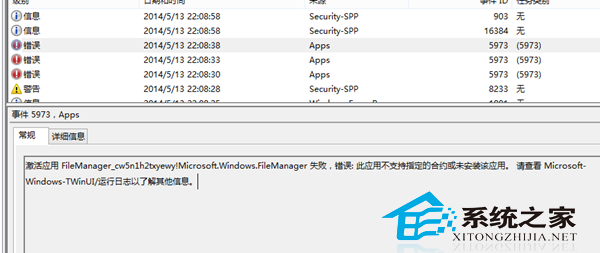
新帳號內建應用程式無法開啟

解決方案一:從正常帳號複製 WinStore 資料夾覆蓋

  1. 以可正常使用內建應用程式的帳號登入(或新建一個測試帳號並開啟一次應用程式商店以初始化)。
  2. 開啟檔案總管,進入 C:\Users\正常帳號\AppData\Local\Packages\WinStore_cw5n1h2txyewy。
  3. 將整個 WinStore_cw5n1h2txyewy 資料夾複製到有問題帳號的同路徑下覆蓋:
    C:\Users\問題帳號\AppData\Local\Packages\WinStore_cw5n1h2txyewy
  4. 切換至問題帳號登入,內建應用程式應可正常啟動。

解決方案二:重新建立 AppRepository 並註冊應用程式商店

  1. 若 C:\ProgramData\Microsoft\Windows\AppRepository 資料夾不存在,手動建立一個同名資料夾。
  2. 按 Win+X 選「命令提示字元 (系統管理員)」。
  3. 執行以下 PowerShell 指令:
    powershell -ExecutionPolicy Unrestricted Add-AppxPackage -DisableDevelopmentMode -Register $Env:SystemRoot\WinStore\AppxManifest.xml
  4. 等待完成提示「作業成功完成」,重新開機後測試。

可能原因與預防

  • 第三方安全/優化軟體(如註冊表清理工具)誤刪應用程式註冊資訊。
  • 系統映像部署時 AppRepository 未正確複製。
  • 建議安裝系統後先以管理員帳號開啟一次應用程式商店完成初始化,再建立其他使用者帳號。

結語

Win8.1 內建 Metro 應用程式架構對使用者設定檔相依性極高,新帳號初始化失效時,透過複製健全資料夾或重新註冊清單通常能快速恢復。若問題頻發,建議檢查是否有優化軟體干擾系統元件。

Copyright © Windows教程網 All Rights Reserved