根因解析:快速啟動的本質
Windows 8 引入「快速啟動」,本質是 混合休眠:關機時將內核會話休眠到磁盤 (hiberfil.sys),而非完全關閉。再次開機時讀取休眠映像,大幅縮短啟動時間。副作用:
- 「關機」實為休眠,鍵鼠/網絡/USB 事件可喚醒系統,表現為「關機後動鼠標即開機」。
- 雙系統環境下,快速啟動鎖定 NTFS 分區,導致 Linux 掛載報錯或數據損壞風險。
- 部分硬件(無線鍵鼠、藍牙、音頻)電源管理策略與快速啟動衝突,導致異常喚醒/重啟。
三步徹底修復方案
步驟一:關閉「快速啟動」(核心)
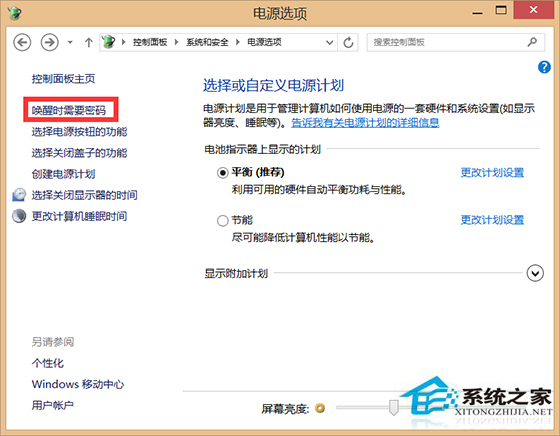
- Win+X →「電源選項」→ 左側「喚醒時需要密碼」。
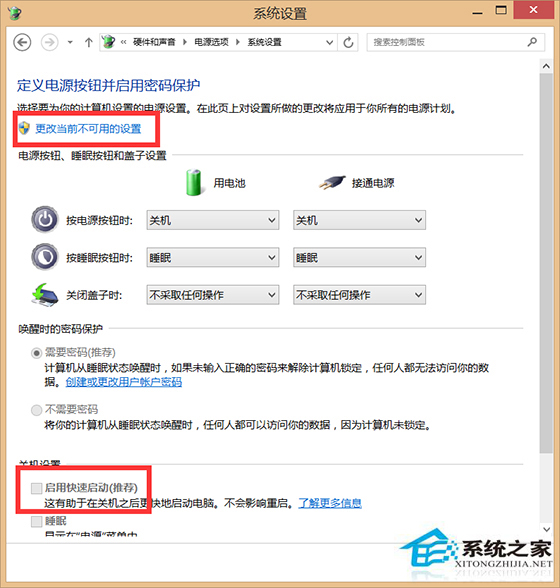
- 點擊「更改當前不可用的設置」(需管理員權限)。
- 取消勾選「啟用快速啟動(推薦)」,「保存變更」。
步驟二:禁用無線鍵鼠/設備「允許喚醒電腦」
- Win+X →「設備管理器」。
- 展開「鍵盤」「滑鼠和其他指針設備」「網絡適配器」「通用串行總線控制器」。
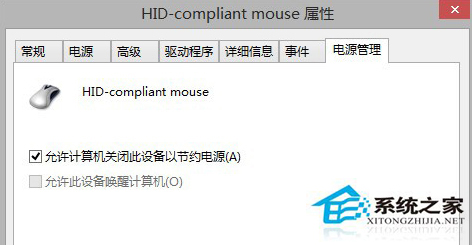
- 對每個無線/藍牙/USB 設備:右鍵→「屬性」→「電源管理」頁籤→ 取消勾選「允許此設備喚醒計算機」。
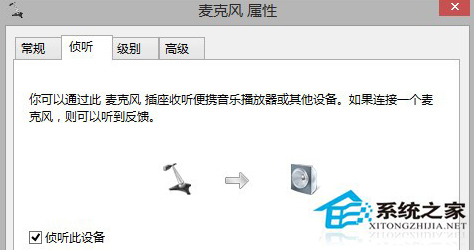
步驟三:關閉麥克風「偵聽此設備」(隱性喚醒源)
- 右鍵任務欄音量圖標 →「錄音設備」。
- 雙擊「麥克風」/ 當前通訊設備 →「偵聽」頁籤。
- 取消勾選「偵聽此設備」,確定。
驗證與補充
- 完成上述三步後,「關機」將為真正的冷關機(S5 狀態),鍵鼠/網絡/音頻事件不再喚醒。
- 若仍異常,檢查 BIOS/UEFI 中的「Wake on LAN」「Wake on USB」「Power On By Keyboard」等選項並禁用。
- 命令行驗證:管理員 CMD 運行
powercfg /a,確認「快速啟動」顯示為「不可用」。
權衡建議
| 模式 | 開機速度 | 關機真實性 | 適用場景 |
|---|
| 快速啟動開啟(預設) | 極快(10-20s) | 偽關機(休眠) | 單系統、固定工作站、不介意喚醒 |
| 快速啟動關閉 | 正常(30-60s) | 真關機 | 雙系統、攜帶設備、需完全斷電、硬件兼容性差 |