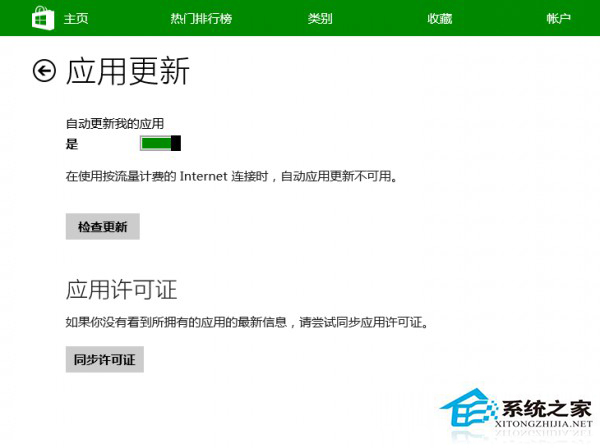
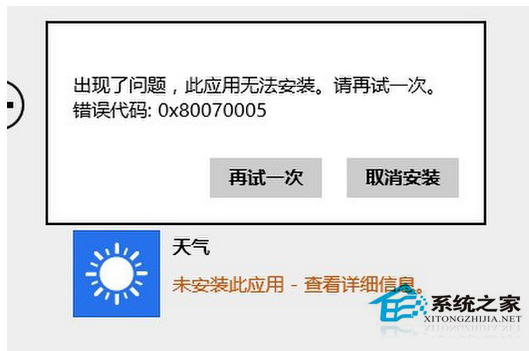
在 Windows 8.1 應用商店下載/更新應用時,彈出「出現了問題,此應用無法安裝。錯誤代碼:0x80070005」,重試無效。此錯誤代碼對應 E_ACCESSDENIED(訪問被拒絕),核心原因通常為:
SoftwareDistribution 更新組件故障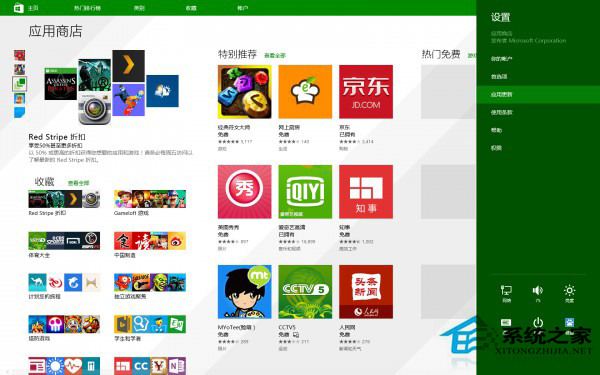
以管理員身份運行 PowerShell,依次執行:
net stop wuauserv
net stop bits
ren %systemroot%\SoftwareDistribution SoftwareDistribution.old
net start wuauserv
net start bits
重啟電腦後,系統將自動重建乾淨的 SoftwareDistribution 目錄,再次嘗試商店操作。
*.windowsstore.com、*.microsoft.com、*.windowsupdate.com 域名(端口 80/443)。管理員 PowerShell 執行:
PowerShell -ExecutionPolicy Unrestricted -Command "& {$manifest = (Get-AppxPackage Microsoft.WindowsStore).InstallLocation + '\AppxManifest.xml' ; Add-AppxPackage -DisableDevelopmentMode -Register $manifest}"
若上述均無效,創建新本地管理員帳戶登錄,若新帳戶商店正常,說明原用戶配置文件損壞,建議遷移數據至新帳戶。
關鍵前提: 應用商店必須登錄 Microsoft 帳戶(MSA)方可下載應用。若未登錄或會話過期,同樣會報 0x80070005。請在「設置」→「帳戶」確認已登錄 MSA,必要時註銷重登。
Win8 任務列輸入法圖示消失?三步驟找回「輸入指示器」+ 註冊表終極修復
Windows 8.1 Update 自訂關機選單:登錄編輯移除/新增睡眠、休眠、鎖定等選項
Win8 關閉 Windows 防火牆圖文教程:控制面板與命令列雙重操作法
Win8/8.1 獲取 SYSTEM/TrustedInstaller 權限刪除頑固文件完整指南
Windows 8 後台程式切換四大法:Alt+Tab、Win鍵、滑鼠左側懸停、Win+Tab 完整比較
Windows 8 啟用 BitLocker 磁碟加密完整教學:控制台設定密碼、備份金鑰、啟動加密