Windows XP Windows 7 Windows 2003 Windows Vista Windows 綜合教學 Linux 系統教學
Windows 10 Windows 8 Windows 2008 Windows NT Windows Server 電腦軟體教學

Win8 關閉 Windows 防火牆圖文教程:控制面板與命令列雙重操作法

編輯:Win8 系統應用技巧

Windows 防火牆為系統提供基礎網路存取控制,但特定場景(測試網路服務、部署內網伺服器、排查連線阻擋)需暫時或永久關閉。本文提供圖形介面與命令列兩種標準關閉方法。
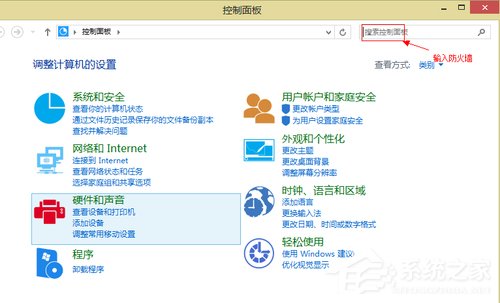
方法一:控制面板圖形介面(推薦一般用戶)

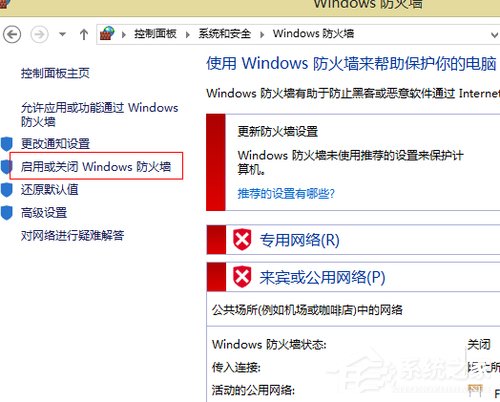
  1. 控制面板 → 右上角搜尋框輸入 防火牆 → 點擊 Windows 防火牆

搜尋防火牆

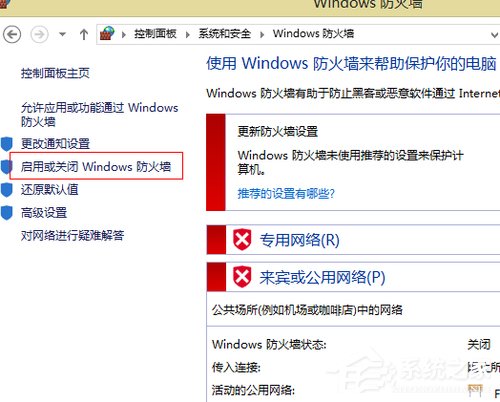
Windows 防火牆主頁

  1. 左側點擊 開啟或關閉 Windows 防火牆

開啟或關閉防火牆

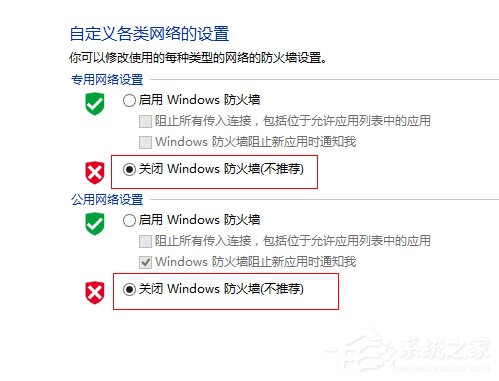
  1. 分別針對 私人網路設定 與 公用網路設定,選擇 關閉 Windows 防火牆 (不建議) → 確定

關閉私人/公用防火牆

方法二:命令列快速切換(適合腳本/遠端管理)

管理員 CMD/PowerShell 執行:

# 關閉所有設定檔防火牆
netsh advfirewall set allprofiles state off

# 開啟所有設定檔防火牆
netsh advfirewall set allprofiles state on

# 查詢當前狀態
netsh advfirewall show allprofiles

關閉後的安全建議

  • 必須在路由器/硬體防火牆層面確保邊界防護
  • 建議安裝第三方主機防火牆 (如 Comodo、ZoneAlarm、火綠) 替代
  • 臨時關閉測試完成後,請立即執行 netsh advfirewall set allprofiles state on 恢復防護
  • 精準放行:若僅需開放特定埠/程式,請使用「進階設定」→「輸入/輸出規則」新增允許規則,而非完全關閉

Win8.1/10 差異提示

新版系統介面略有調整,但核心邏輯與 netsh advfirewall 命令完全一致,操作路徑:
設定 → 更新與安全性 → Windows 安全性 → 防火牆與網路保護 → 網域/私人/公用網路 → 關閉開關。
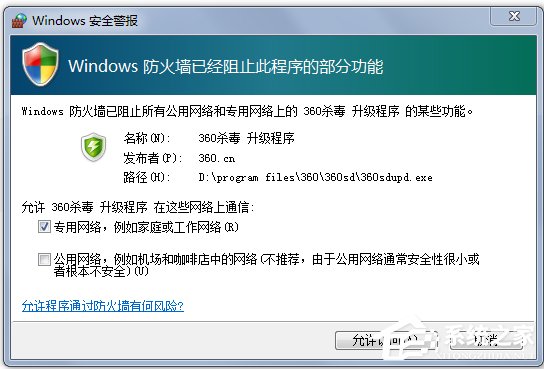
防火牆狀態總覽

謹記:防火牆是系統安全的第一道防線,非必要勿關閉;必須關閉時,請確保有替代防護方案到位。

Copyright © Windows教程網 All Rights Reserved