Windows 8 內建兩大實用維護功能:檔案歷程記錄(自動版本備份)與一鍵清理批次檔(無需第三方清理軟體)。本文詳細說明如何啟用、設定檔案歷程記錄保護重要資料,並提供改良版清理腳本下載與使用說明。
一、檔案歷程記錄:自動備份您的資料
適用範圍
預設備份:文件庫、桌面、收藏夾、連絡人、OneDrive 離線快取。若有其他重要資料夾,可右鍵該資料夾 →「內容」→「內容」→「加入文件庫」納入備份。
啟用步驟
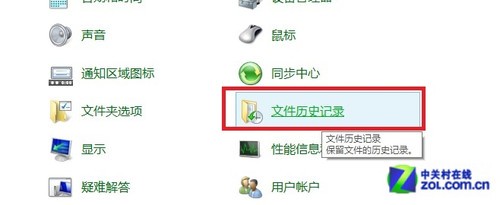
- 控制台 →「系統與安全性」→「檔案歷程記錄」(或開始畫面搜尋「檔案歷程記錄」)。
- 連接外接硬碟/USB 隨身碟/網路磁碟機 → 點選「開啟」。
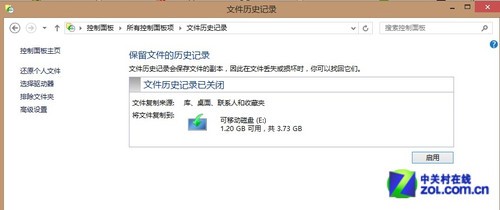
- 系統自動開始首次備份,完成後顯示「檔案歷程記錄已開啟」。
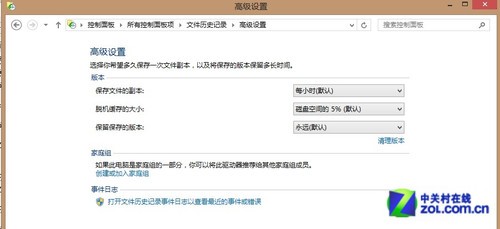
進階設定(左側「進階設定」)
- 儲存複本頻率: 10 分鐘 ~ 24 小時(預設 1 小時),視資料重要性調整。
- 離線快取大小: 2% ~ 20% 磁碟空間(預設 5%),外出時繼續備份至本地快取,回來插上備份磁碟自動同步。
- 保留已儲存版本: 「永遠」/「直到空間不足」/「N 個月」,建議「直到空間不足」平衡空間與歷史深度。
還原檔案
- 檔案歷程記錄主介面左側「還原個人檔案」。
- 瀏覽時間軸(左右箭頭切換版本),選取檔案/資料夾 → 綠色「還原」按鈕 → 選擇「取代目的地檔案」或「比較資訊」。
二、一鍵清理系統垃圾批次檔(升級版)
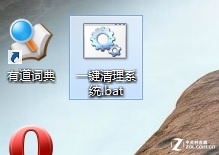
原版 一鍵清理系統.bat 广為流傳,升級版新增:
- 移至資源回收筒而非直接刪除,防誤刪可還原。
- IE 暫存檔管理:列出、刪除、提取暫存檔(如線上影片快取)。
- 支援 Win8/8.1/10/11,體積 < 50 KB,無安裝、無常駐。
使用方式
- 下載
一鍵清理系統_升級版.bat(文末附連結)。
- 以滑鼠右鍵 →「以系統管理員身分執行」。
- 依畫面提示選擇清理項目(暫存檔、回收筒、記憶體傾印、IE 快取等)。
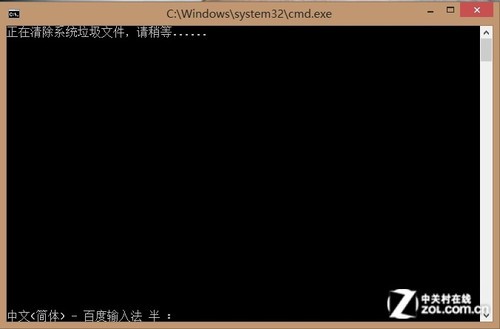
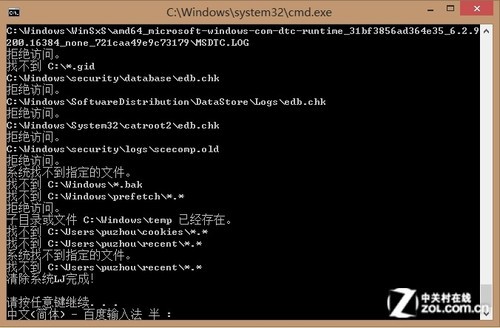
核心清理目錄
%TEMP%
%SYSTEMROOT%\Temp
%USERPROFILE%\AppData\Local\Microsoft\Windows\Temporary Internet Files
%USERPROFILE%\Local Settings\History
%USERPROFILE%\Recent
%SYSTEMROOT%\Prefetch
... (完整清單見腳本內註解)
為什麼不需要第三方清理軟體?
- Windows 8 內建 儲存空間感知(設定 → 系統 → 儲存體)可自動清理暫存檔、回收筒、舊版本更新檔。
- 檔案歷程記錄 + 一鍵清理腳本 = 零成本、無廣告、無常駐、開源透明的維護組合。
- 第三方清理軟體常誤刪註冊表鍵值、驅動程式快取,導致藍畫面或應用程式異常。
啟用檔案歷程記錄守護資料,定期執行一鍵清理釋放空間,讓 Windows 8 長期保持輕快穩定,完全不需要安裝任何「管家」「大師」「衛士」。