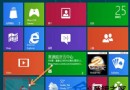
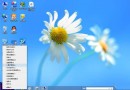
Windows 8 開始畫面專為觸控設計,鍵鼠用戶可透過橫向滾輪、熱鍵、搜尋功能高效操作。本文整理完整鍵鼠操作指南。
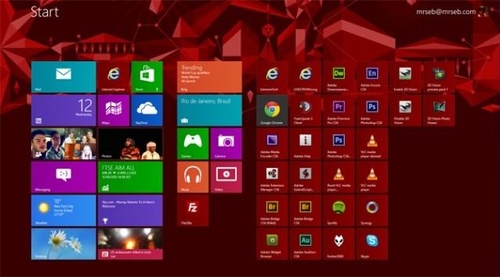
開始畫面佈局
- 左側:動態磚塊 — 即時顯示社交動態、新郵件、遊戲成就、播放音樂、天氣等。
- 右側:傳統捷徑 — 傳統桌面程式捷徑,啟動後自動切換至桌面。
鍵鼠常用操作
橫向瀏覽
- 滑鼠橫向滾輪:直接左右捲動 (最舒適)。
- 無橫向滾輪:點選底部捲軸右側按鈕縮放/捲動。
- 觸控板:雙指左右滑動。
搜尋 (最強功能)
- 開始畫面直接輸入關鍵字 → 即時搜尋應用/設定/檔案。
- 熱鍵:Win + Q 搜尋應用、Win + W 搜尋設定、Win + F 搜尋檔案。
- 滑鼠懸停搜尋結果可預覽檔案詳細資訊。
- 搜尋速度顯著優於歷代 Windows。
登入自動進桌面 (避開開始畫面)
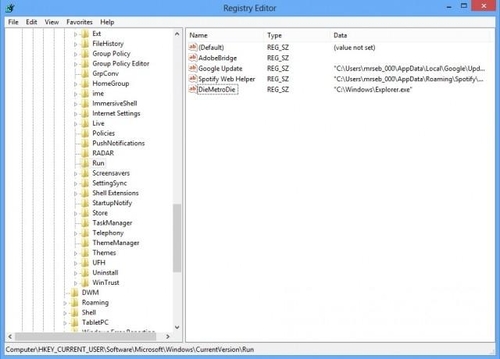
- Win + R →
regedit。
- 瀏覽
HKEY_CURRENT_USER\Software\Microsoft\Windows\CurrentVersion\Run。
- 新增字串值,名稱任意 (如
AutoDesktop),數值資料:C:\Windows\Explorer.exe。
- 重新登入後將直接進入桌面,Win 鍵可喚出開始畫面。
常用軟體固定到工作列/開始畫面
右鍵應用 → 「固定到工作列」或「固定到『開始』畫面」,日常啟動無需進入開始畫面搜尋。
心態調適
適應 Modern 風格後,開始畫面資訊聚合與搜尋效率往往超越傳統開始選單。建議嘗試 1-2 週再決定是否安裝第三方開始選單工具 (如 RetroUI、Classic Shell)。
鍵鼠也能玩轉 Windows 8 開始畫面,關鍵在善用搜尋與捷徑!