將 Windows 8 安裝至 USB 隨身碟,打造可攜帶系統 (類 Windows To Go 功能),需準備 ISO、虛擬光驅/解壓工具、寫入程式。
準備工具
- Windows 8 ISO 映像檔 (MSDN 版)。
- 虛擬光驅 (如 DAEMON Tools) 或解壓軟體 (WinRAR/7-Zip)。
- 寫入程式 (文中連結工具,或使用 WinToUSB、Rufus 等現代工具)。
操作步驟
- 將 ISO 掛載至虛擬光驅或解壓。
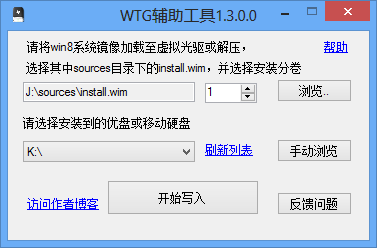
- 開啟寫入程式,選擇映像檔中
sources\install.wim。
- 安裝分卷:一般選擇 1 (Windows 8 核心版)。
- 選擇目標 USB 隨身碟 (建議 16GB 以上、USB 3.0 高速)。
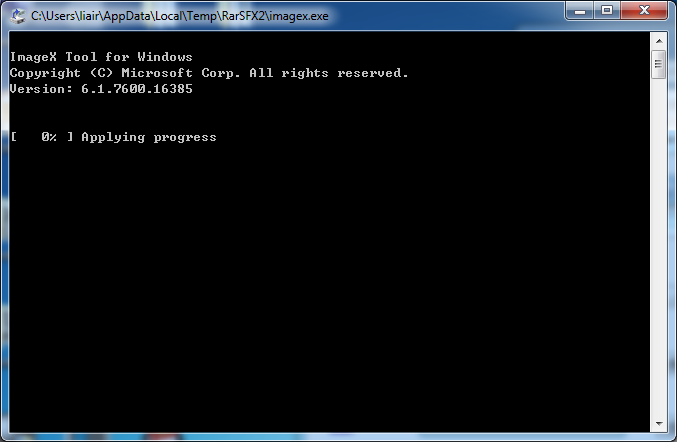
- 點選「開始安裝」→ 確認格式化 USB → 等待寫入完成。
USB 開機設定
- 重新開機,進入 BIOS/UEFI 設定 USB 為第一開機順序。
- 儲存離開,系統將從 USB 載入 Windows 8。
- 首次啟動會進入 OOBE 設定 (帳號、網路、同步等)。
注意:早期工具相容性有限,現代建議使用 Rufus、WinToUSB、Ventoy 等支援 UEFI/BIOS 雙模式的工具製作 Windows To Go,體驗更穩定。
適用場景
- 系統維護/救援隨身碟。
- 攜帶個人化環境在他人電腦使用。
- 測試 Windows 8 不影響本機系統。
一支 USB,走到哪裡用到哪裡的 Windows 8!