Windows 8 採用雲端連線架構,Microsoft 帳戶如同攜帶式個人電腦,讓您的設定、檔案、應用隨身隨時同步至任何 Windows 8 裝置。本文詳細說明帳戶優勢、註冊步驟、同步設定管理與個人化配置。
Microsoft 帳戶核心優勢
- 跨裝置同步:個人化設定(開始畫面、瀏覽器收藏、桌面背景)、檔案(SkyDrive)、應用狀態自動同步。
- 應用商店存取:下載 Metro 應用、遊戲、音樂、影片必須登入 Microsoft 帳戶。
- 整合服務:郵件、通訊錄、訊息、相片、音樂等服務無縫串聯。
- 雲端優先:資料不鎖定在單一裝置,隨時隨地存取。
相對地,本地帳戶設定不會跨裝置同步,亦無法使用應用商店。強烈建議使用 Microsoft 帳戶登入,但請注意隱私保護;共用電腦時可建議他人使用自己的帳戶或建立臨時本地帳戶。
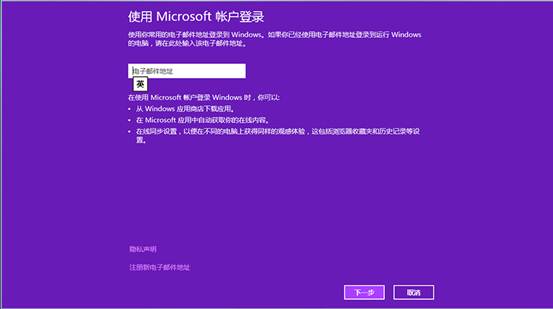
註冊 Microsoft 帳戶三種途徑
- 現有帳戶直接登入:擁有
@outlook.com、@hotmail.com、@live.cn、@live.com 信箱者可直接使用。
- 官網註冊新信箱:造訪 www.live.com.cn 註冊 Outlook/Hotmail 信箱。
- 使用現有第三方信箱註冊:在 www.live.com.cn 以 Gmail、Yahoo 等信箱建立 Microsoft 帳戶。
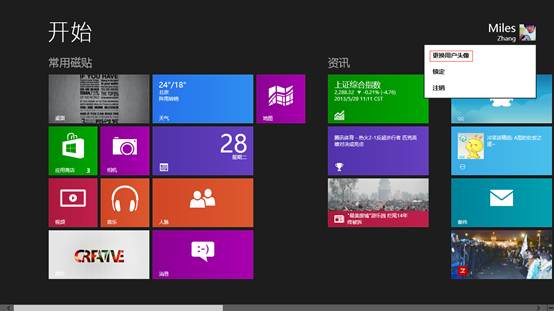
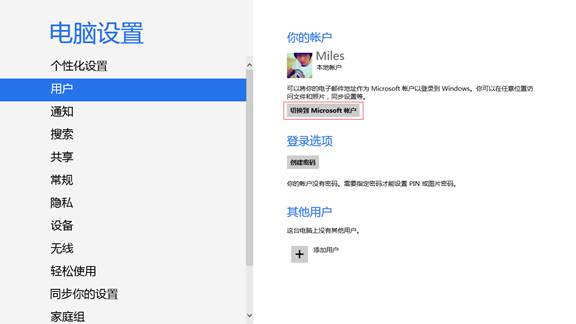
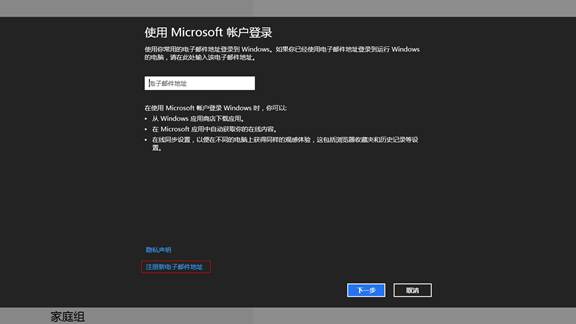
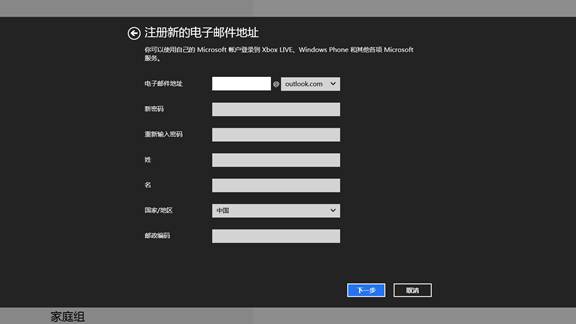
- 系統內切換註冊:開始畫面右上角使用者頭像 → 「更換使用者頭像」 → 左側「使用者」 → 「切換到 Microsoft 帳戶」 → 「註冊電子郵件地址」 → 依嚮導完成。
同步設定開關與管理
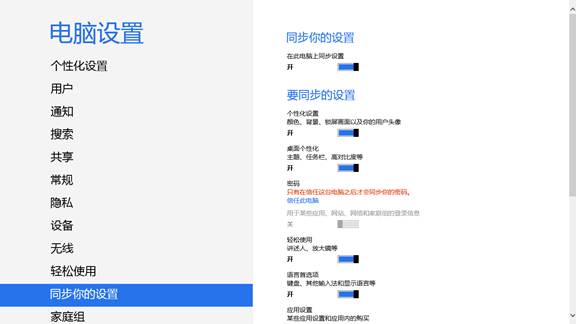
系統預設開啟同步。本地帳戶無同步功能。路徑:Win+I → 「更改電腦設定」 → 「同步您的設定」,可逐項開關:個人化、桌面、密碼、語言偏好、應用設定、瀏覽器歷程等。
傳統桌面個人化設定
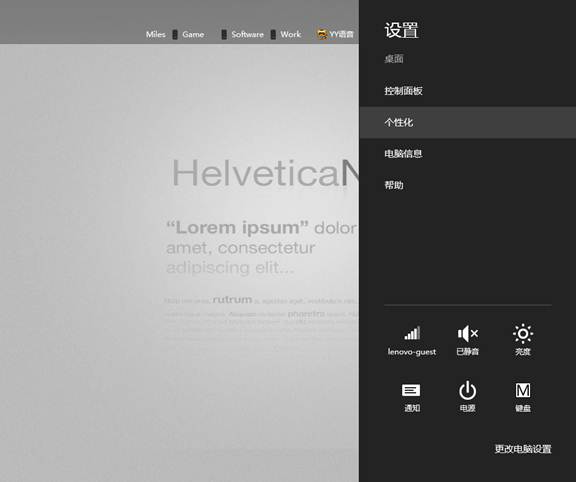
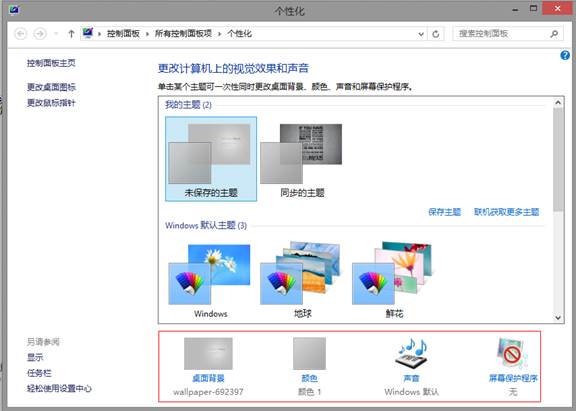
操作同 Windows 7:桌面右鍵 → 「個人化」或超級鈕 → 「設定」 → 「個人化」。支援主題、桌布、視窗色彩、音效、螢幕保護程式,可另存自訂主題。
開始畫面個人化(Metro 介面專屬)
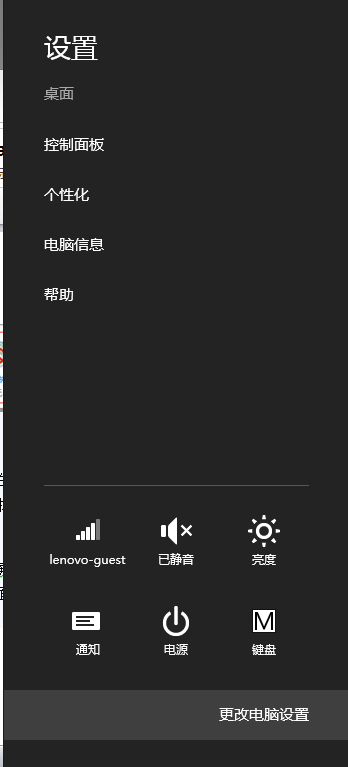
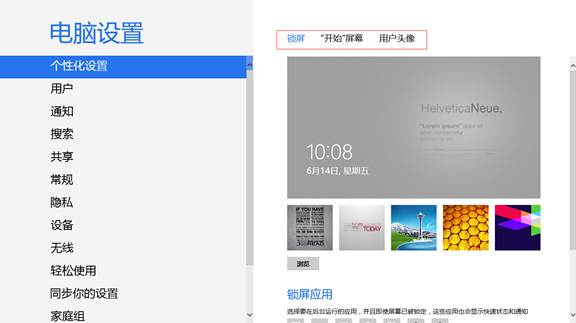
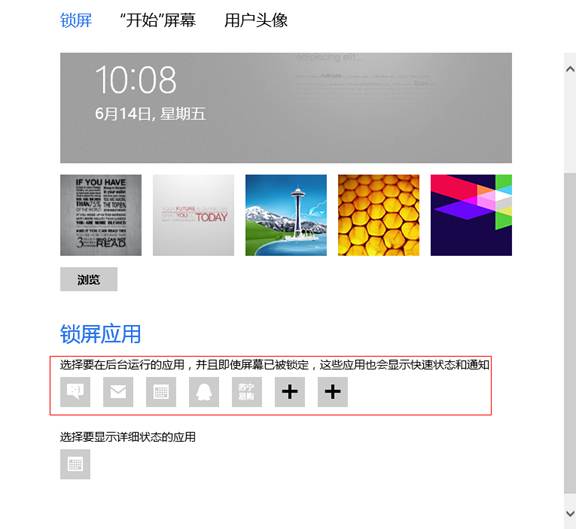
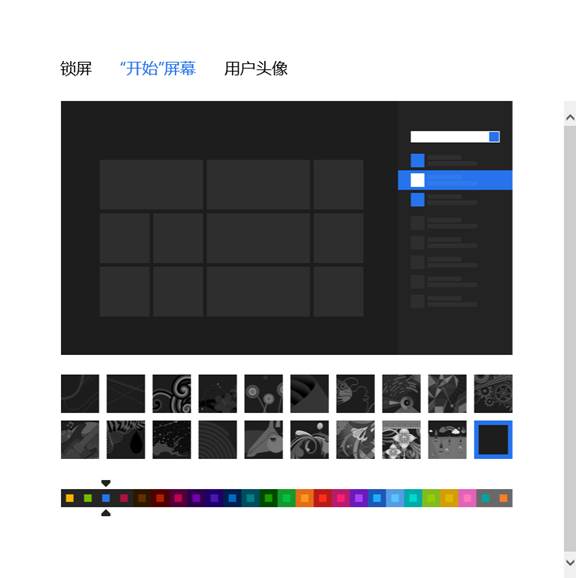
- 進入開始畫面 → 超級鈕 → 「設定」 → 「更改電腦設定」 → 「個人化」。
- 三大分類:
- 鎖定畫面:可用系統內建或自選圖片,支援應用狀態顯示(如新郵件通知)。
- 開始畫面:提供 20 種背景圖案 × 25 種色彩組合(暫不支援自訂背景圖)。
- 使用者頭像:上傳或拍攝照片。
善用 Microsoft 帳戶與同步功能,打造真正屬於您的跨裝置 Windows 體驗。