Windows XP Windows 7 Windows 2003 Windows Vista Windows 綜合教學 Linux 系統教學
Windows 10 Windows 8 Windows 2008 Windows NT Windows Server 電腦軟體教學

Win8 使用藍牙連接手機實現檔案互傳:完整配對與授權設定教學

編輯:Win8 系統應用技巧

藍牙配對步驟

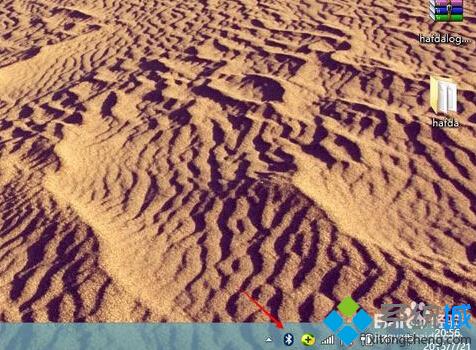
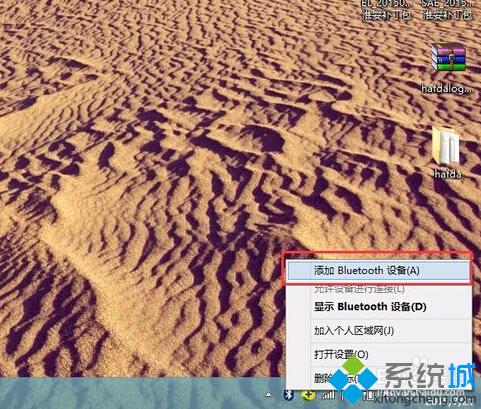
  1. 桌面右下角找到藍牙圖示 → 右鍵「新增藍牙裝置」。
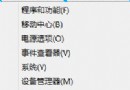
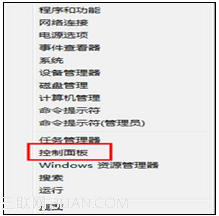
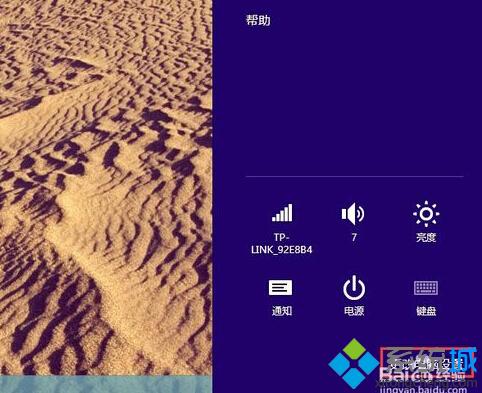
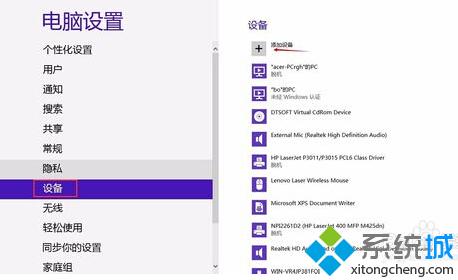
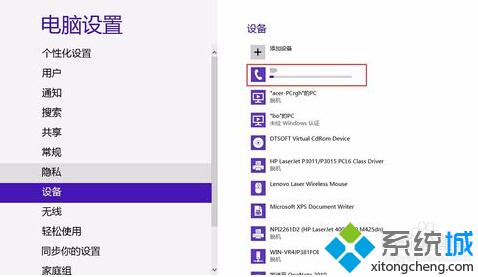
  2. 若找不到圖示,滑鼠移至右下角 →「設定」→「變更電腦設定」→「裝置」→「新增裝置」。
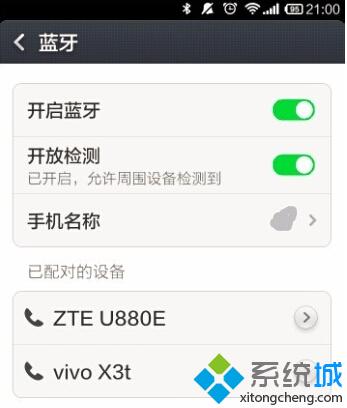
  3. 確保手機開啟藍牙並設為「可被偵測」。
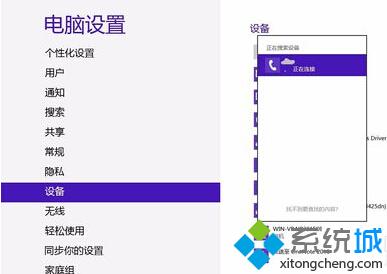
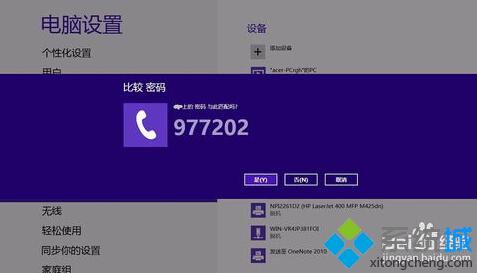
  4. 電腦搜尋到手機 → 點選配對 → 雙方確認隨機配對碼相同 → 點選「是」/「配對」。

桌面藍牙圖示
新增藍牙裝置
電腦設定新增裝置
搜尋藍牙裝置
手機開啟藍牙
選擇手機配對
配對碼確認
配對成功

檔案互傳設定

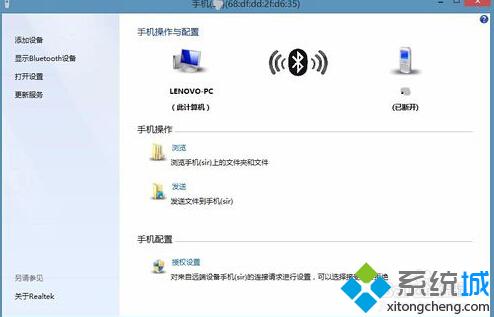
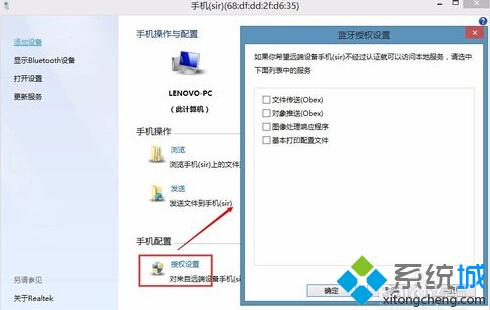
  1. 配對成功後,電腦彈出對話框,提供「瀏覽手機檔案」、「傳送檔案到手機」、「授權設定」。
  2. 點選「授權設定」勾選允許傳輸的檔案類型 →「套用」。
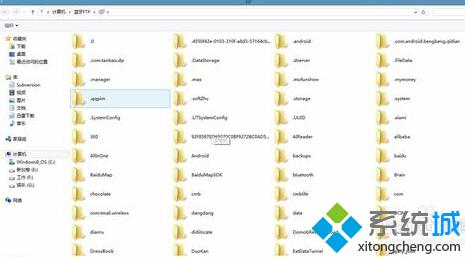
  3. 「瀏覽手機檔案」:首次需在手機授權存取,電腦即可檢視手機檔案。
  4. 「傳送檔案到手機」:選擇電腦檔案傳送至手機。

藍牙功能選單
瀏覽手機檔案
授權設定

完成授權設定後,即可雙向傳輸照片、文件等檔案,無需資料線。

Copyright © Windows教程網 All Rights Reserved