方法一:輕鬆存取中心
按 Win + U 開啟「輕鬆存取中心」,點選「啟動放大鏡」。
方法二:快速鍵操作
- 開啟放大鏡:Win + +(加號鍵)
- 縮小放大鏡:Win + -(減號鍵)
- 關閉放大鏡:Win + Esc
方法三:執行指令
按 Win + R 開啟「執行」,輸入 magnify 並確定。
方法四:所有應用程式中尋找
按 Win 進入開始畫面,右鍵點選空白處選擇「所有應用程式」,向右捲動找到「放大鏡」點選啟動。
方法五:控制台路徑
Charms 列 →「設定」→「控制台」→「輕鬆存取」→「輕鬆存取中心」→「啟動放大鏡」。
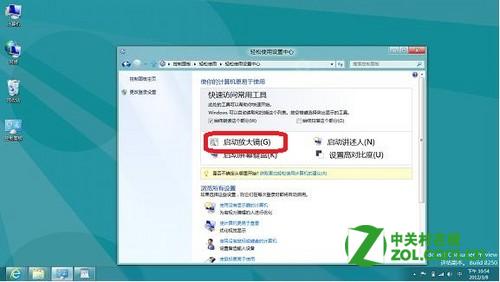 輕鬆存取中心啟動放大鏡
 放大鏡快速鍵操作
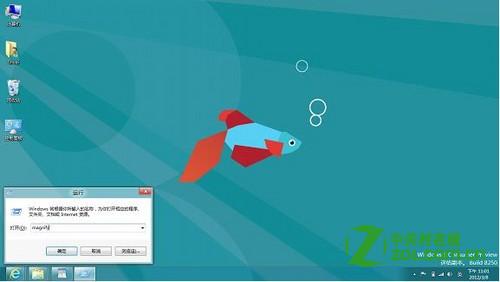 執行指令開啟放大鏡
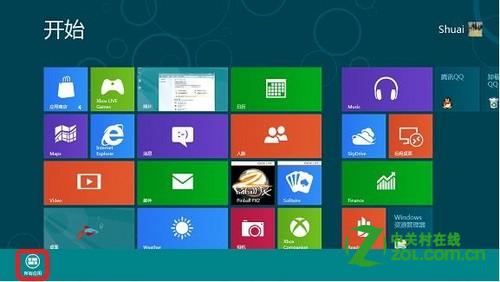 所有應用程式中尋找放大鏡
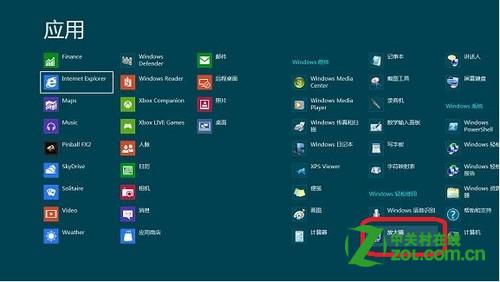 放大鏡應用程式圖示
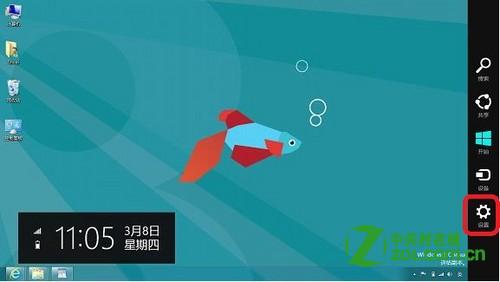 控制台路徑步驟 1
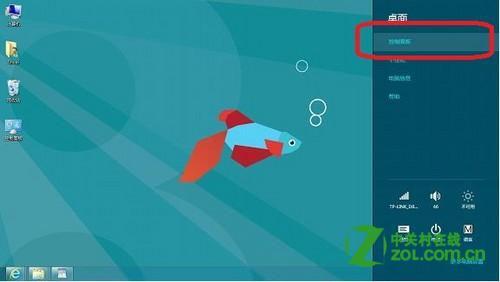 控制台路徑步驟 2
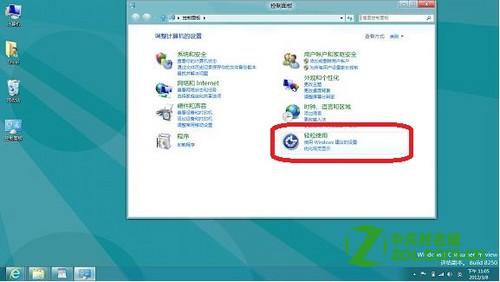 控制台路徑步驟 3
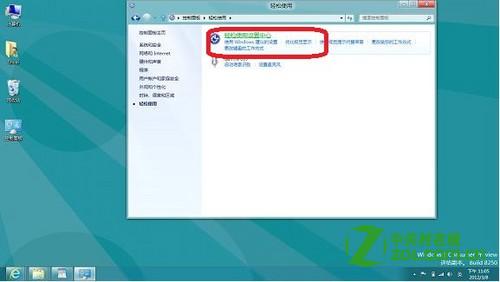 控制台路徑步驟 4
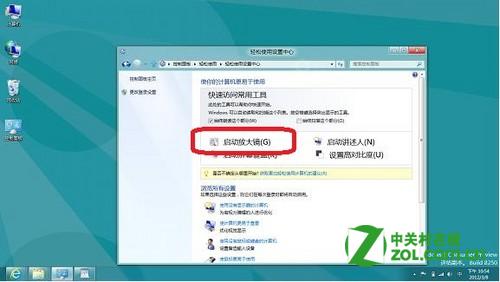 控制台路徑步驟 5