IE11 內建「企業模式」可模擬 IE8 行為,解決舊版網站相容性問題。此功能需透過群組原則啟用,且僅支援專業版以上系統(Win7 家庭基本版、Win8/8.1 核心版不支援)。以下分平台說明操作步驟。
一、Windows 7 SP1 平台
環境: Win7 6.1.7601.17514 專業版 (64位)
- 開啟 Windows Update,手動檢查並安裝 KB2929437 (IE11 功能更新)。
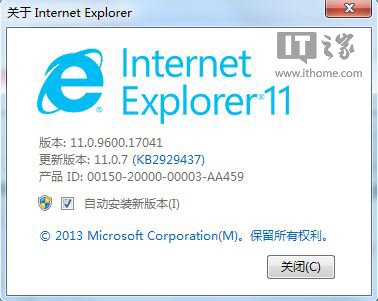
- 重新啟動電腦完成配置。
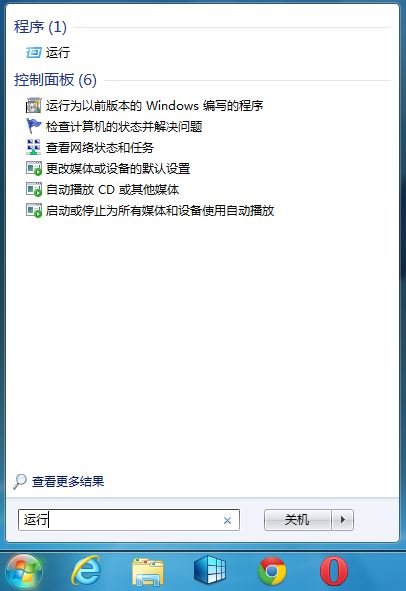
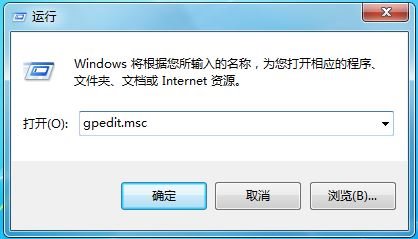
- 按 Win+R 開啟「執行」,輸入
gpedit.msc 進入「本機群組原則編輯器」。
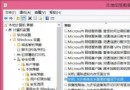
- 依序展開:電腦設定 > 系統管理範本 > Windows 元件 > Internet Explorer。
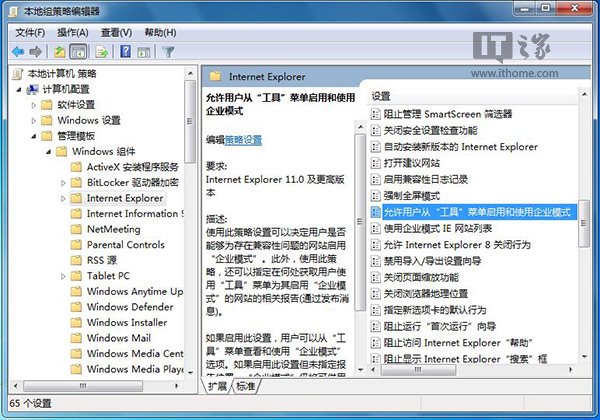
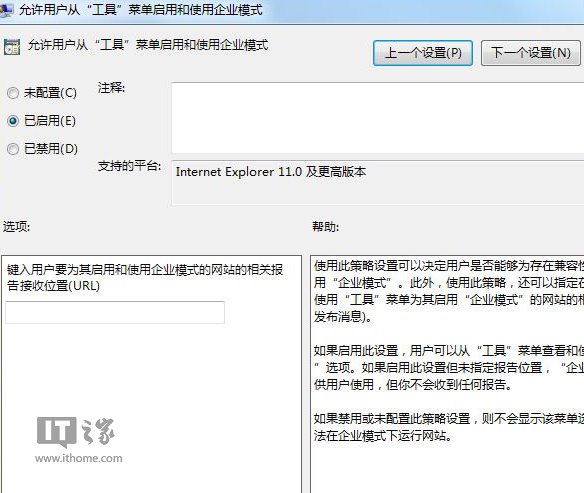
- 在右側雙擊 「允許使用者從工具功能表啟用和使用企業模式」,設為 「已啟用」,套用。
- 繼續雙擊 「使用企業模式 IE 網站清單」,設為 「已啟用」,「IE 網站清單位置」輸入
HKCU (代表目前使用者登錄區),套用。
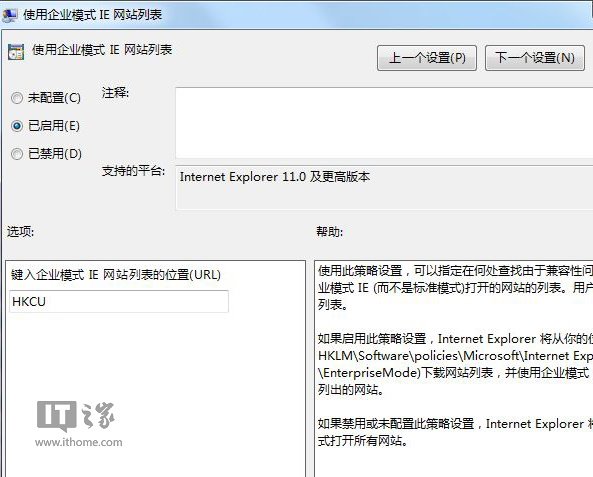
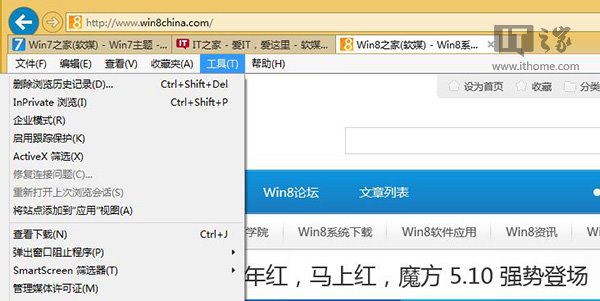
- 開啟桌面版 IE11,按 Alt 顯示選單列,點選「工具」即可看到「企業模式」選項,點擊即可以 IE8 相容模式瀏覽當前頁面。
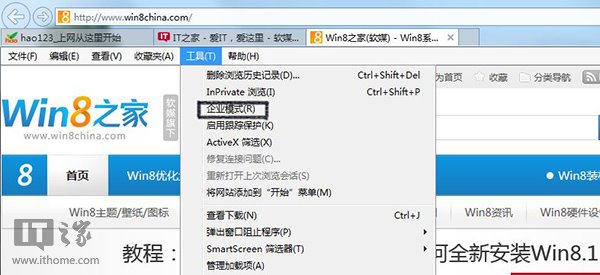
二、Windows 8.1 Update 平台
需求: 專業版或企業版 (核心版不支援 gpedit.msc)
- 右鍵點擊開始按鈕 (或按 Win+X),選擇「執行」,輸入
gpedit.msc。
- 同樣定位至:電腦設定 > 系統管理範本 > Windows 元件 > Internet Explorer。
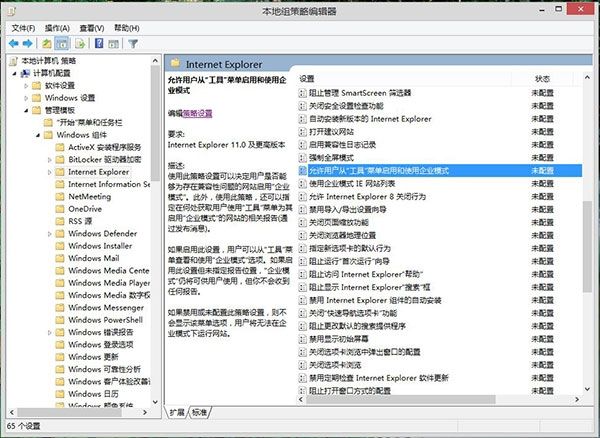
- 啟用 「允許使用者從工具功能表啟用和使用企業模式」。
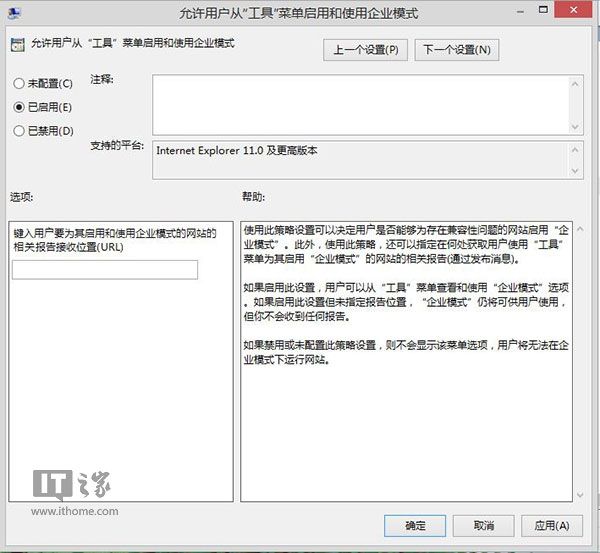
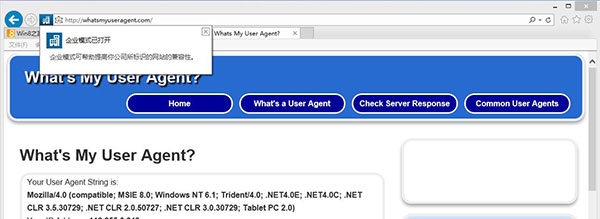
- 使用時同樣在 IE11 工具選單中點選「企業模式」。啟用後 User Agent 將顯示為標準 IE8。
補充說明
- 企業模式主要針對內部舊版 Web 應用,一般使用者較少需要。
- 若需管理多台電腦,可透過網域群組原則 (GPO) 統一部署,並將網站清單放置於網路共享路徑 (如
https://server/iemode.xml)。
- Win7 需先安裝 KB2929437,Win8.1 Update 則已整合相關元件。