BitLocker 驅動器加密是 Windows 內建的資料保護功能,透過密碼或智慧卡憑證加密整個磁碟區,確保 USB 隨身碟遺失時資料不外洩。Windows 8 對 BitLocker 體驗大幅優化,操作更直覺。本文詳細說明如何為 USB 隨身碟啟用 BitLocker 加密。
前置準備
- Windows 8 專業版或企業版(家用版不支援 BitLocker)。
- 欲加密的 USB 隨身碟已插入電腦,並備份重要資料(加密過程雖不格式化,但建議先備份)。
步驟一:開啟 BitLocker 管理介面
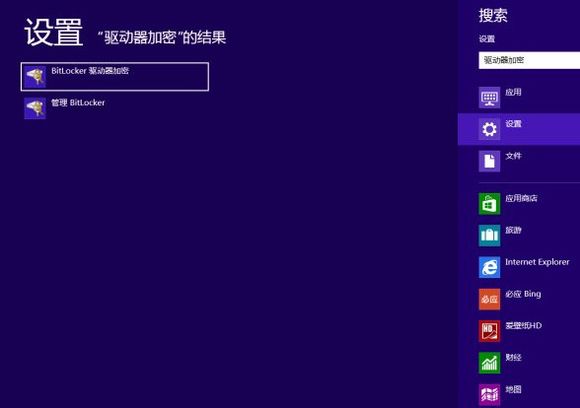
- 按 Win+W 開啟設定搜尋,輸入「驅動器加密」並點擊搜尋結果「管理 BitLocker」。
- 或在控制台→「系統與安全性」→「BitLocker 驅動器加密」進入。
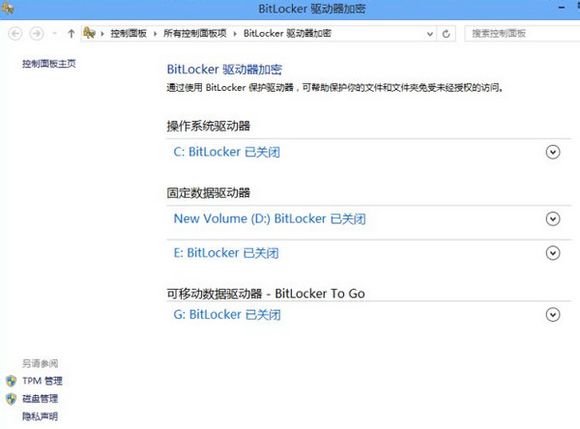
步驟二:啟用 BitLocker 並選擇解鎖方式
- 在磁碟機清單中找到 USB 隨身碟(如 G:),點擊右側展開選單,選擇「開啟 BitLocker」。
- 等待初始化完成,選擇「使用密碼解鎖驅動器」,輸入並確認密碼(建議英數混合 8 碼以上)。
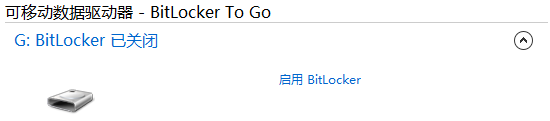
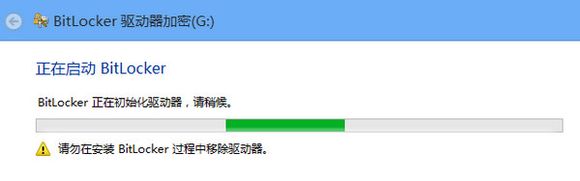
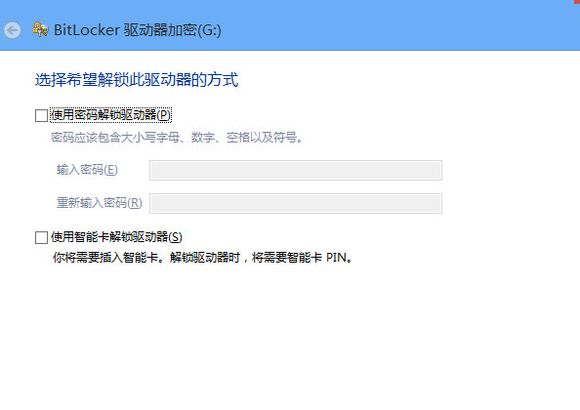
步驟三:備份復原金鑰(關鍵步驟)
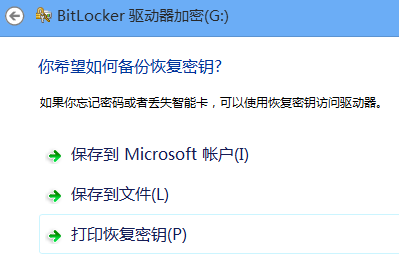
密碼遺失時,復原金鑰是唯一解鎖管道。提供三種備份方式:
- 儲存至 Microsoft 帳戶:雲端同步,跨裝置可用(網域帳戶無此選項)。
- 儲存至檔案:產生 .txt 或 .bek 檔,建議另存至非加密磁碟或列印備份。
- 列印復原金鑰:實體備份,防數位遺失。
強烈建議採用多重備份,例如同時存入 Microsoft 帳戶與本地檔案。
步驟四:選擇加密範圍與開始加密
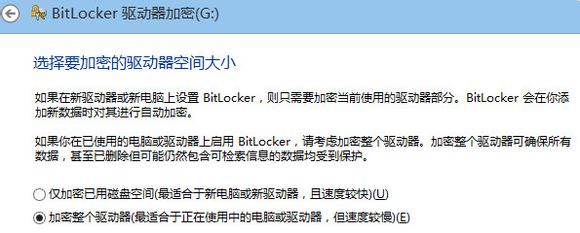
- 僅加密已使用空間:Windows 8 新功能,速度極快,適合新隨身碟或資料較少時。
- 加密整個磁碟機:包含可用空間,較慢但更徹底,適合已存放敏感資料的隨身碟。
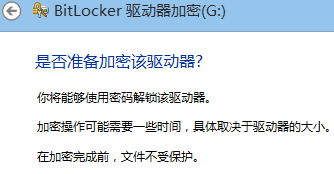
- 確認無誤後點擊「開始加密」。
步驟五:等待加密完成與驗證
- 加密過程嚴禁拔除隨身碟,否則導致資料損毀。可點擊「暫停」後再安全移除。
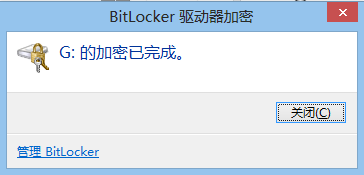
- 時間視容量與模式而定,完成後會顯示「加密完成」視窗。
使用與管理
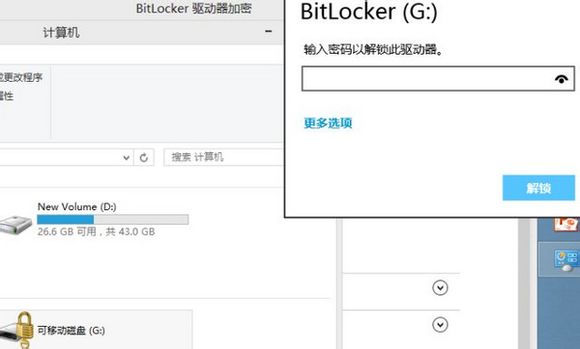
- 重新插入隨身碟,磁碟機圖示會顯示鎖定狀態,雙擊輸入密碼即可解鎖存取。
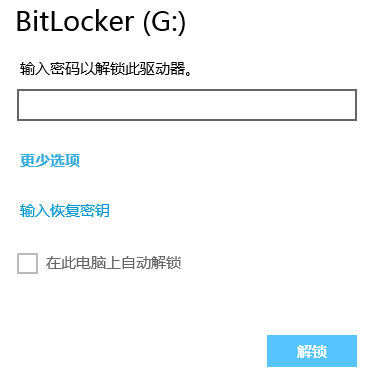
- 忘記密碼時,點擊「更多選項」→「輸入復原金鑰」以備份金鑰解鎖。
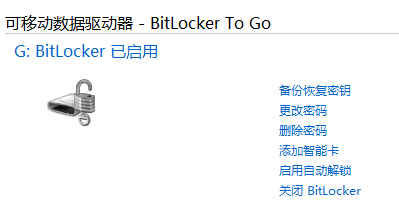
- 關閉 BitLocker:解鎖後回到管理介面,點擊「關閉 BitLocker」即可解密還原。
BitLocker 為 USB 隨身碟提供企業級加密保護,無需第三方軟體,善用此功能讓您的隨身資料安全無虞。