Windows XP Windows 7 Windows 2003 Windows Vista Windows 綜合教學 Linux 系統教學
Windows 10 Windows 8 Windows 2008 Windows NT Windows Server 電腦軟體教學

Win8.1 寬帶撥號自動連線:批次檔 + VBS 腳本雙重保障

編輯:Win8 系統應用技巧

Windows 8.1 移除了「網際網路選項」中「設定預設連線」功能,導致開機無法自動撥號。本文提供「批次檔 + VBS 隱藏視窗」雙腳本方案,放入啟動資料夾實現開機靜默自動撥號。

製作步驟

  1. 建立文字檔,輸入:
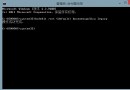
    rasdial "寬帶連線" 帳號 密碼
    另存為 `adsl_connect.bat`(編碼 ANSI)。
  2. 建立第二個文字檔,輸入:
    CreateObject("WScript.Shell").Run "rasdial 寬帶連線 帳號 密碼", 0, False
    另存為 `adsl_connect.vbs`(第 2 參數 `0` 為隱藏視窗)。
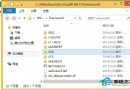
  3. 將兩個檔案複製至啟動資料夾:
    C:\Users\[使用者名稱]\AppData\Roaming\Microsoft\Windows\Start Menu\Programs\Startup\

運作原理

  • 開機登入後,系統自動執行啟動資料夾內腳本。
  • VBS 腳本以隱藏模式呼叫 `rasdial` 執行撥號,畫面僅閃過瞬間 CMD 視窗(正常現象)。
  • 撥號成功後即可上網,無需人工干預。

注意事項

  • 「寬帶連線」需與「網路連線」中 PPPoE 連線名稱完全一致(含空白)。
  • 帳號、密碼含特殊字元時需在批次檔中用雙引號括住。
  • 若使用 Microsoft 帳戶登入,啟動資料夾路徑同樣適用。

此法相容 Windows 7/8/8.1/10,是解決新版 Windows 失去自動撥號功能的經典方案。

Copyright © Windows教程網 All Rights Reserved