Windows 8 引入 DISM (Deployment Image Servicing and Management) 工具,可在線掃描、檢查、修復系統元件存儲,解決 `sfc /scannow` 無法修復的深層損壞。本文詳細說明三階段指令操作流程。
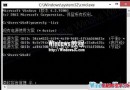
Dism /Online /Cleanup-Image /ScanHealth掃描所有系統檔案並與官方映像比對,記錄不一致項目。需耐心等待完成。
Dism /Online /Cleanup-Image /CheckHealth需在階段一完成後執行。回報三種狀態:
線上修復(需聯網):
DISM /Online /Cleanup-Image /RestoreHealth自動從 Windows Update 下載健全檔案替換損壞項目,保留使用者資料、第三方軟體與設定,修復過程不影響正常工作。
離線修復(使用安裝映像):
Dism /Online /Cleanup-Image /RestoreHealth /Source:WIM檔路徑 /LimitAccess適用無網路環境,需指定 `install.wim` 所在路徑(如掛載 ISO 後的 `H:\sources\install.wim`)。
DISM 是 Windows 8/8.1/10/11 系統維護核心工具,掌握其用法可避免許多不必要的重灌作業。