Win8 內建三種電源方案(平衡、高效能、省電),但切換需進控制台多層選單。本文教您使用 powercfg 指令取得方案 GUID,建立桌面捷徑實現一鍵切換,大幅提升電源管理效率。
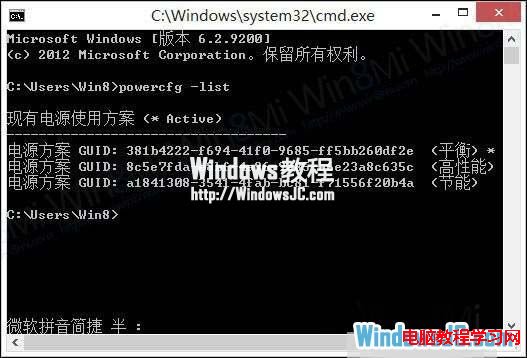
powercfg -list,列出所有電源方案與 GUID。範例輸出:現有的電源配置 (* 為作用中)
-----------------------------------
電源配置 GUID: 381b4222-f694-41f0-9685-ff5bb260df2e (平衡) *
電源配置 GUID: 8c5e7fda-e8bf-4a96-9a85-a6e23a8c635c (高效能)
電源配置 GUID: a1841308-3541-4fab-bc81-f71556f20b4a (省電)
C:\Windows\System32\powercfg.exe /setactive <你的方案GUID>C:\Windows\System32\powercfg.exe /setactive 8c5e7fda-e8bf-4a96-9a85-a6e23a8c635c(高效能)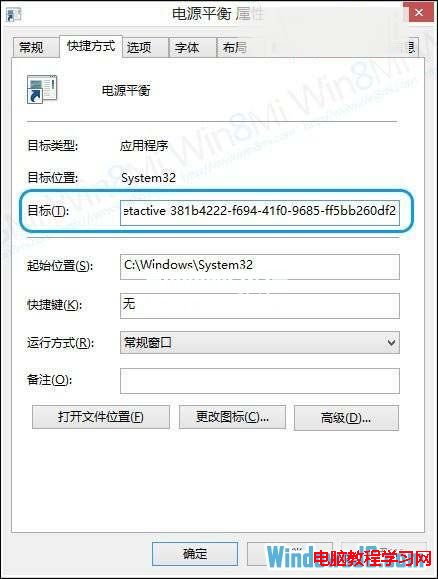
powercfg -list 取得新方案 GUID,依上述方法建立捷徑。| 情境 | 建議方案 | 捷徑名稱 |
|---|---|---|
| 日常辦公、瀏覽、影音 | 平衡 | 🔋 平衡模式 |
| 大型 3D 遊戲、渲染、編譯 | 高效能 | ⚡ 高效能模式 |
| 離席下載、長時間待機 | 省電 | 💤 省電模式 |
| 筆電外出會議 | 自訂「會議模式」(螢幕 5 分鐘關閉、CPU 50% 上限) | 📋 會議模式 |
powercfg -getactivescheme 查看目前作用中方案 GUID。powercfg /setactive 需提權)。建議:右鍵捷徑 → 「內容」→ 「進階」→ 勾選「以系統管理員身分執行」。powercfg -list 取得並更新捷徑目標。powercfg -list 為準。建立電源方案捷徑後,切換效能/續航模式如同切換燈光般輕鬆,讓電源管理真正服務於您的工作節奏。