Windows XP Windows 7 Windows 2003 Windows Vista Windows 綜合教學 Linux 系統教學
Windows 10 Windows 8 Windows 2008 Windows NT Windows Server 電腦軟體教學

Win8 平板忘記密碼怎麼辦?Shift+重開機進入「重設電腦」三步驟解鎖

編輯:Win8 系統應用技巧

唯一解鎖路徑:重設電腦 (代價:所有資料清除)

Win8 RT 平板忘記密碼,無密碼重設磁碟、無 Microsoft 帳戶線上重設時,唯一官方解法為「重設電腦」,將裝置還原出廠狀態。操作需三步驟,但所有個人資料、App、設定將永久刪除。
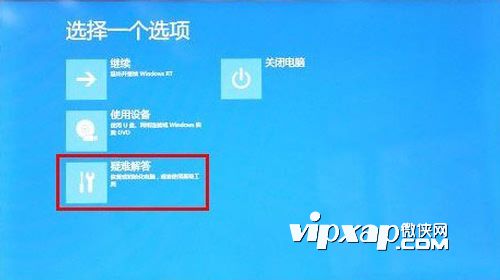
重設電腦解鎖流程

三步驟操作流程

  1. 密碼輸入畫面按住 Shift 不放,點電源鈕 → 重新開機 (進入重開機狀態後才能放開 Shift)。
  2. 自動進入復原環境,選「疑難排解」。
  3. 選「重設電腦」→ 確認 → 系統重新安裝,完成後重新設定密碼。

重要警示

  • 不可逆操作:重設後所有資料永久遺失,平時請養成備份習慣 (OneDrive、外接硬碟)。
  • 送修官方售後同樣只會執行「重設電腦」,結果相同。

預防建議

  • 優先使用 Microsoft 帳戶登入:忘記密碀可線上重設 (account.live.com/password/reset),保留資料。
  • 建立密碼重設磁碟 (控制台 → 使用者帳戶 → 建立密碼重設磁碟),僅適用本地帳戶。
  • 啟用畫面解鎖密碼 (手勢密碼) 作為備選登入方式。

結語

Win8 平板忘記密碼唯一官方解法為「重設電腦」,代價極大。請務必使用 Microsoft 帳戶或建立重設磁碟預防,避免資料慘劇。

Copyright © Windows教程網 All Rights Reserved