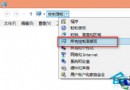
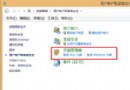
Windows 8 預設啟用使用者帳戶控制(UAC),安裝軟體、執行系統工具時會彈出同意提示。雖然可透過群組原則徹底停用 UAC,但會導致所有 Metro(現代)應用程式無法啟動,得不償失。
gpedit.msc 開啟群組原則編輯器。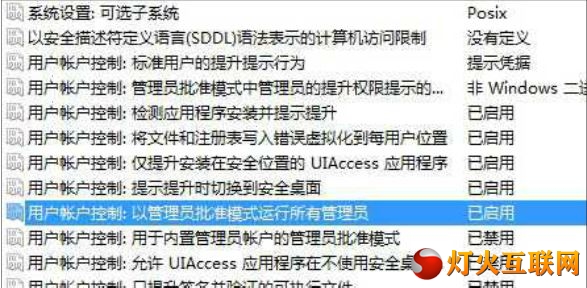
設定生效後,開始畫面的 Metro 應用(商店、郵件、行事曆、天氣等)點擊無反應、閃退或顯示錯誤,無法正常使用。
結論:Windows 8 將 UAC 與 Metro 應用沙箱機制深度綁定,徹底關閉 UAC 等於癱瘓現代應用平台。請採用「調降等級」或「管理員終端機」兼顧便利與安全。
Win 8 快速關機四大招:熱鍵、捷徑、開始屏幕磁貼與進階命令
Win8 修改使用者名稱與使用者資料夾名稱方法:關聯 Microsoft 帳號、啟用 Administrator 修改註冊表
Win8 禁止導覽窗格顯示圖片資料夾:資料庫右鍵圖片→「不在導覽窗格中顯示」
惠普筆電 Win8 取消指紋/藍牙開機驗證:Client Security Manager 設定
Surface 快速上手八大技巧:標準鍵盤、全域視圖、圖片密碼、Charms 搜尋、磚貼分組、關閉觸控回饋、傳統桌面、鎖定旋轉
Win8.1 取得超級管理員權限:匯入 .reg 登錄檔新增右鍵選單「取得超級管理員權限」,一鍵 Takeown + Icacls