Windows XP Windows 7 Windows 2003 Windows Vista Windows 綜合教學 Linux 系統教學
Windows 10 Windows 8 Windows 2008 Windows NT Windows Server 電腦軟體教學

Windows 8 更換鎖定畫面背景圖片與切換 Microsoft 帳戶教學

編輯:Win8 系統應用技巧

更換鎖定畫面背景

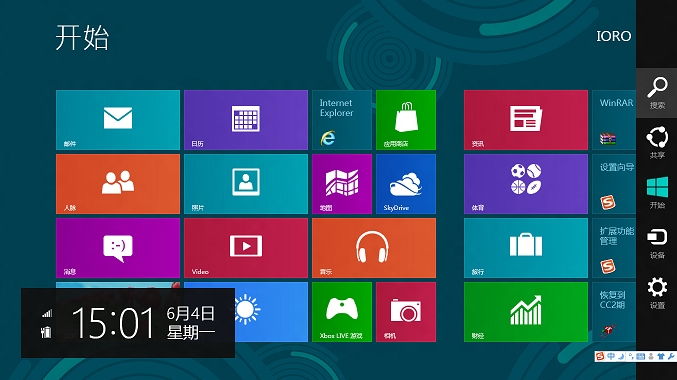
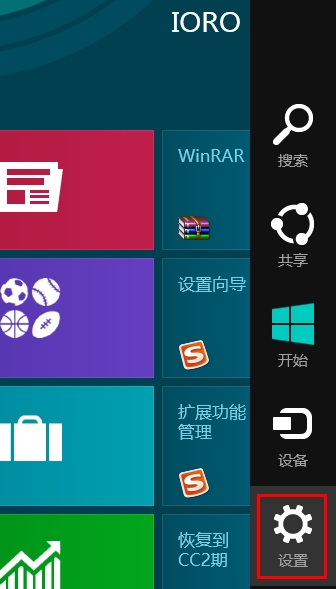
  1. 在 Metro 介面將滑鼠移至右下角喚出 Charms 列,點選「設定」。
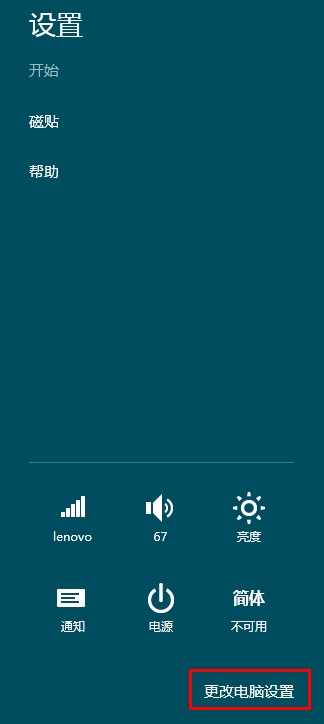
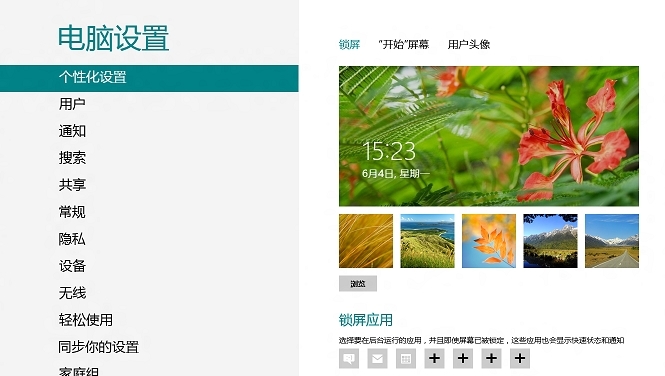
  2. 選擇「變更電腦設定」→「鎖定畫面」。
  3. 預設提供數張背景圖片,點選即可套用;或點選「瀏覽」選擇本機圖片。

切換至 Microsoft 帳戶(可同步設定、直接登入 Store/郵件)

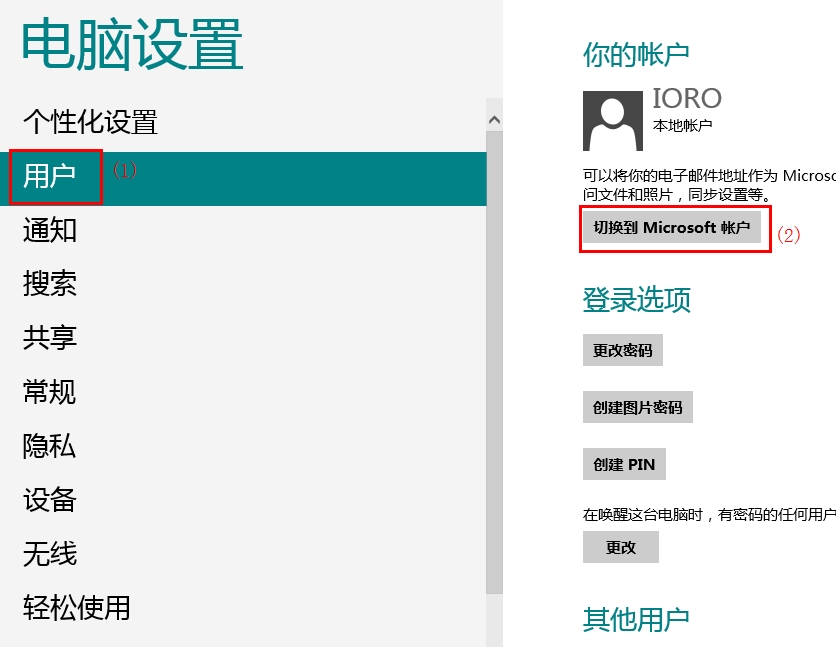
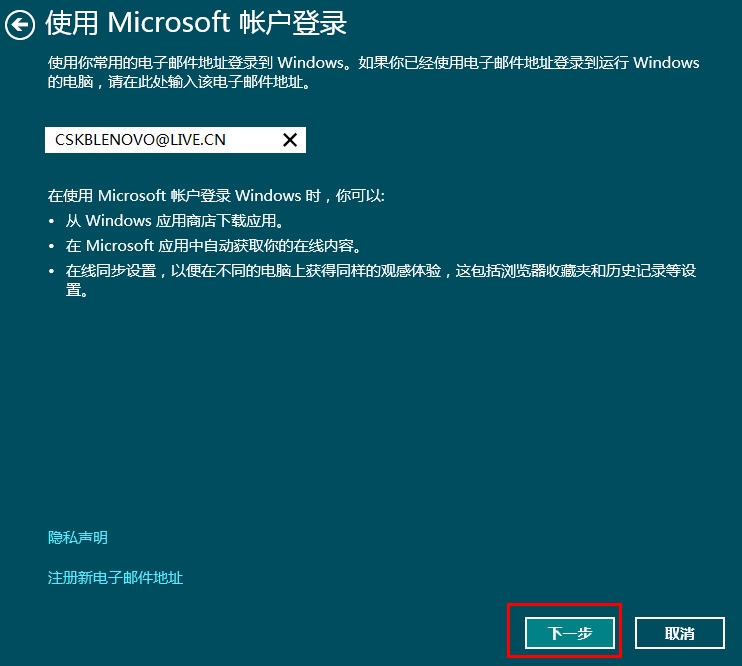
  1. 在「變更電腦設定」→「使用者」→「切換至 Microsoft 帳戶」。
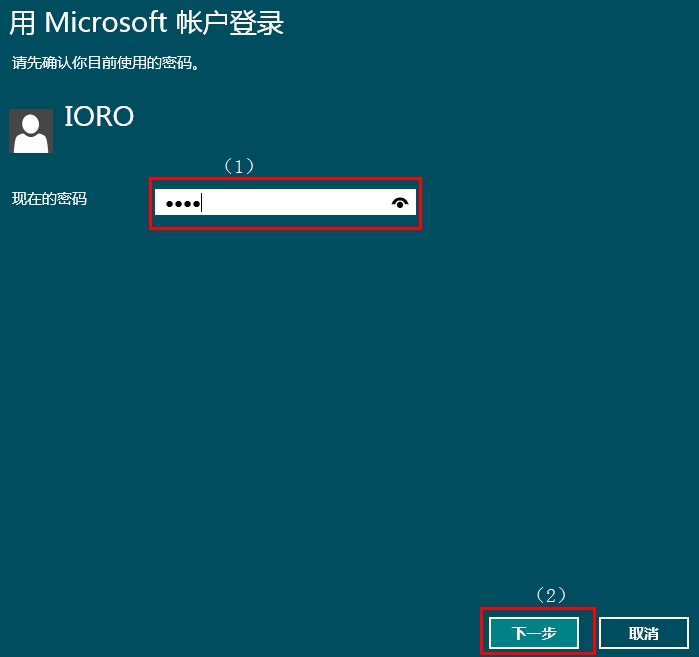
  2. 輸入目前本機帳戶密碼(若有),點選「下一步」。
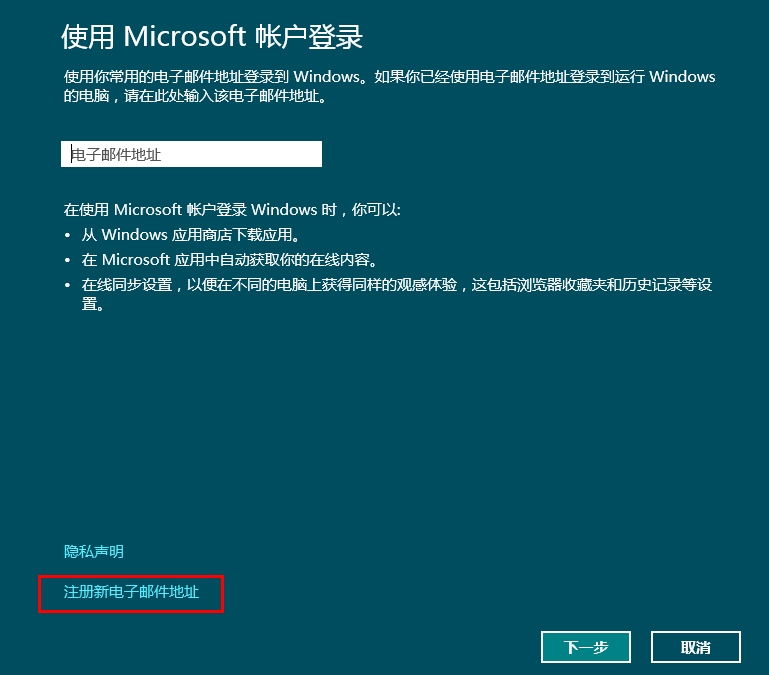
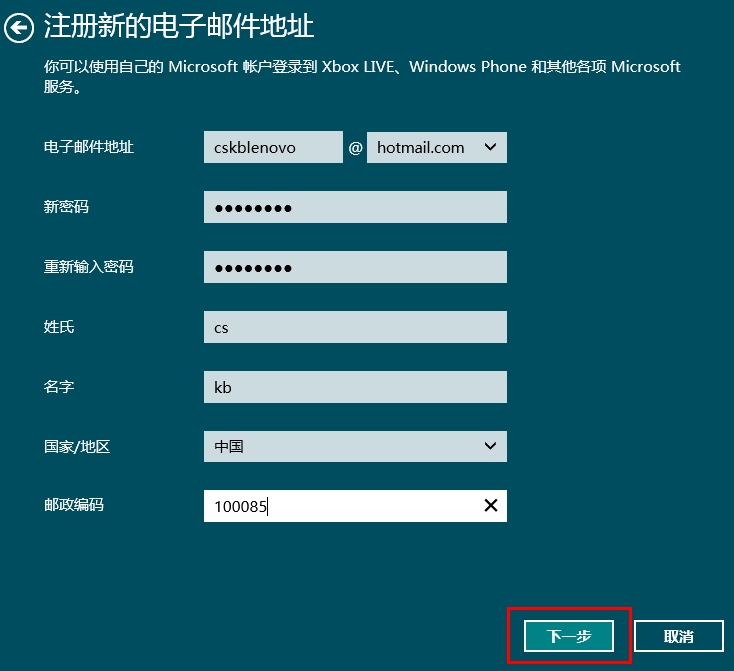
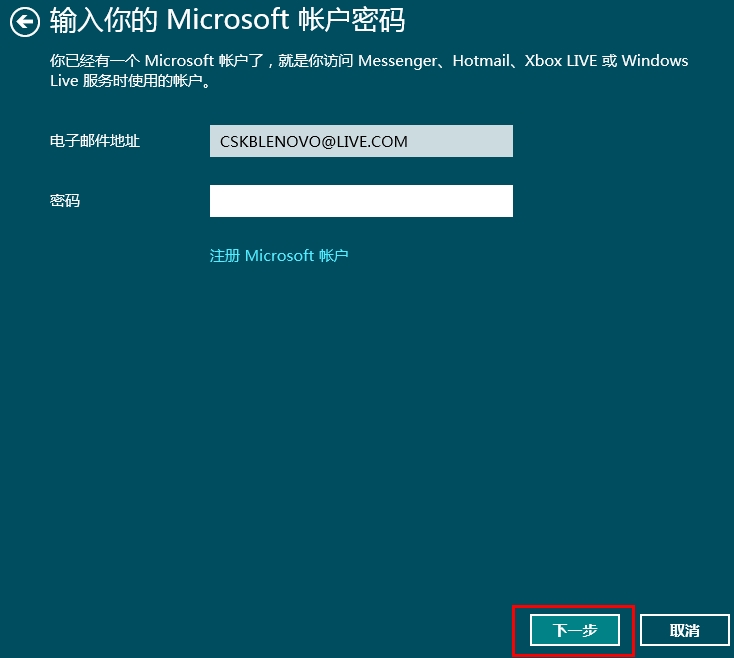
  3. 輸入 Microsoft 帳戶(電子郵件)與密碼,或點選「註冊新的電子郵件地址」建立新帳戶。
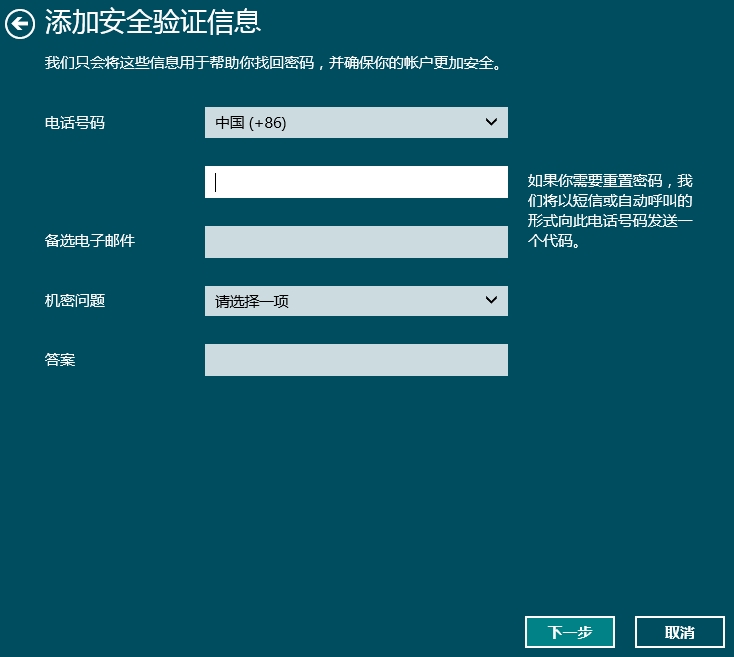
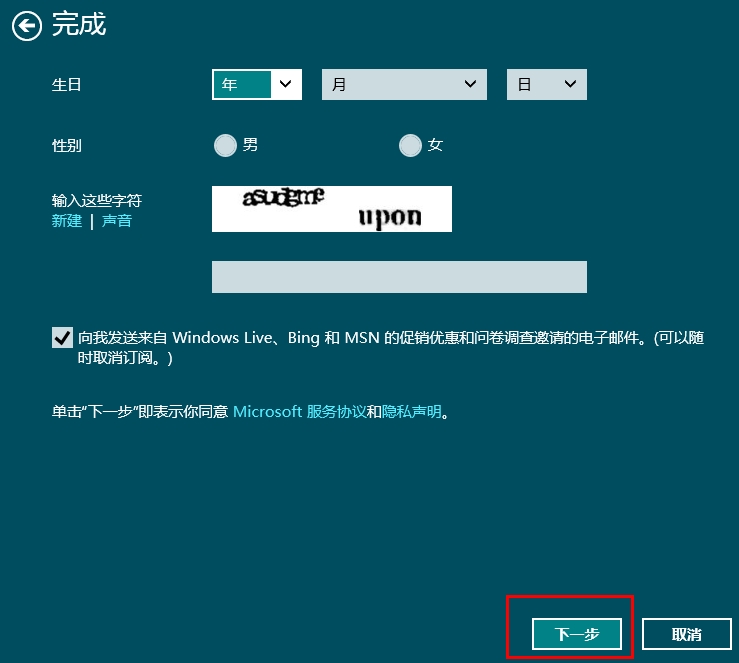
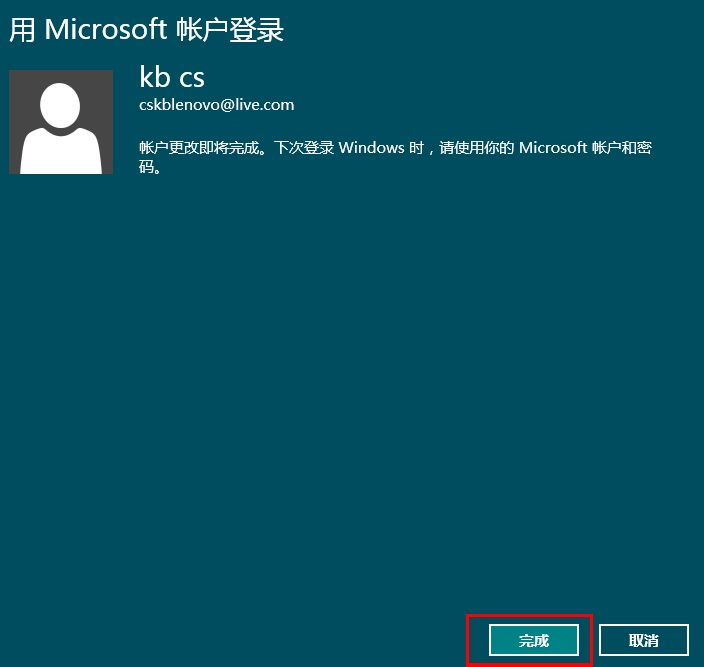
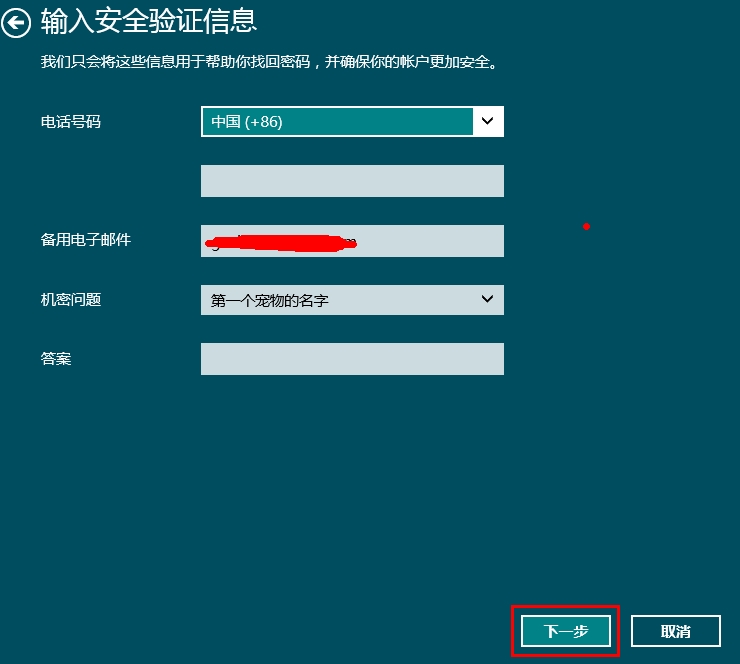
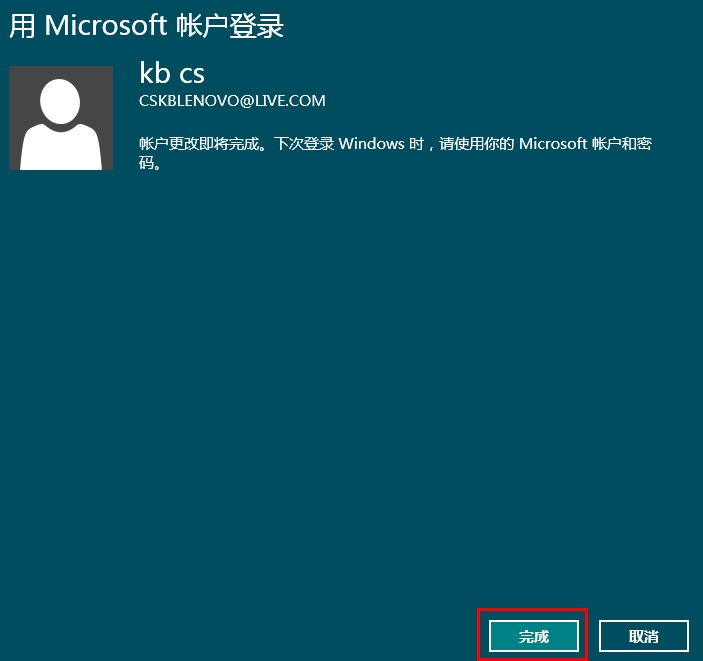
  4. 依精靈完成安全性資訊驗證、信任裝置確認等步驟,最後點選「完成」。

Microsoft 帳戶登入後的優勢

  • 可直接登入 Windows Store 下載應用程式。
  • 郵件、行事曆、聯絡人等應用程式自動同步。
  • 設定、主題、密碼等可跨裝置漫遊。
Charms 列設定
喚出 Charms 列點選設定
變更電腦設定
選擇變更電腦設定
鎖定畫面設定
鎖定畫面背景選擇介面
瀏覽本機圖片
點選瀏覽選擇本機圖片
切換 Microsoft 帳戶
使用者設定中切換至 Microsoft 帳戶
輸入本機密碼
輸入目前本機帳戶密碼
註冊新帳戶
註冊新的 Microsoft 帳戶
填寫帳戶資訊
填寫電子郵件與密碼
安全性資訊
填寫安全性資訊
信任裝置
確認信任此裝置
完成設定
完成 Microsoft 帳戶設定
登入 Microsoft 帳戶
切換使用者時登入 Microsoft 帳戶
輸入密碼登入
輸入 Microsoft 帳戶密碼
完成登入
登入完成
登入成功
登入成功點選完成
使用者已變更
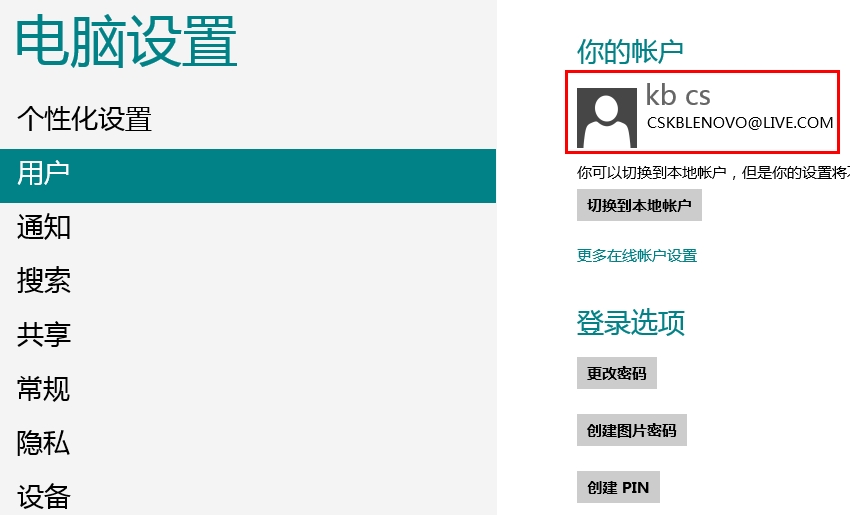
切換使用者介面顯示已變更為 Microsoft 帳戶
直接登入 Store
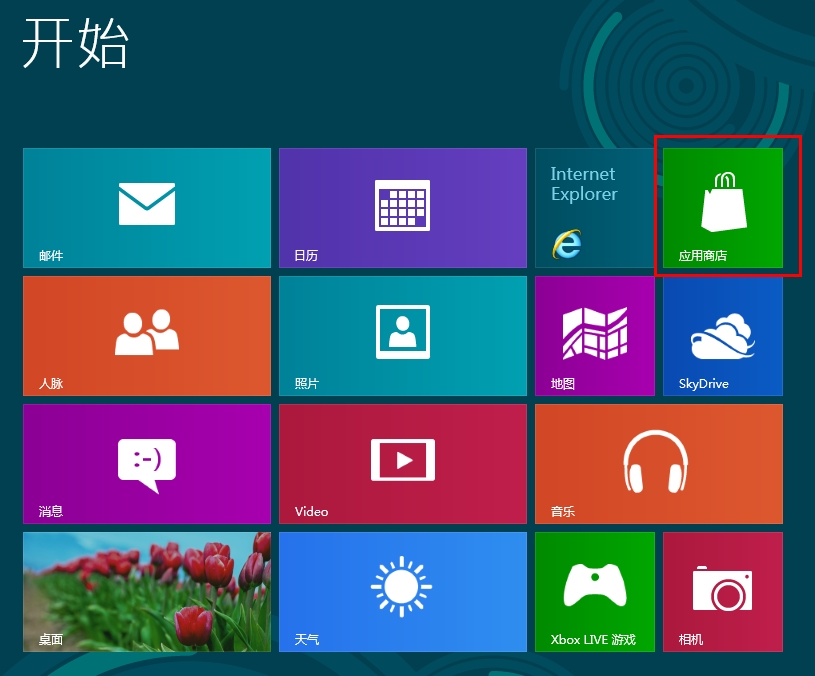
Metro 介面點選 Store 直接登入
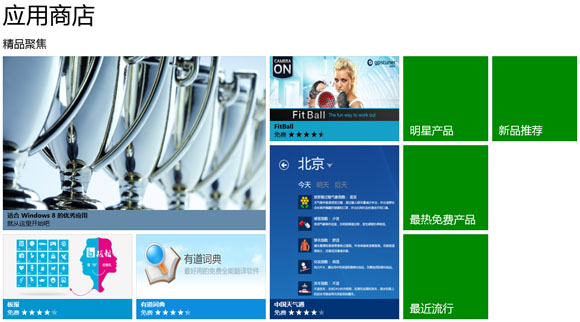
Store 下載應用程式
直接下載體驗應用程式
Copyright © Windows教程網 All Rights Reserved