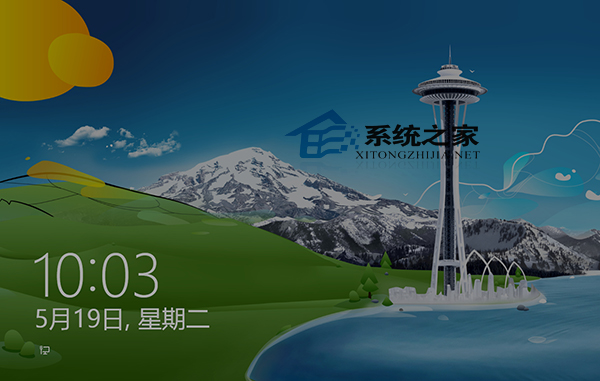
Windows 8 使用者在「電腦設定」→「個人化」→「鎖定畫面」修改壁紙後,預覽正常但實際鎖定畫面 (Win+L) 仍顯示舊壁紙。此為已知快取/同步/帳號資料異常問題。本文提供三種分級解決方案。
方案一:重建 Microsoft 帳號 (最徹底)
- 以 Microsoft 帳號登入系統。
- 控制台 → 使用者帳戶 → 管理其他帳戶 → 「新增使用者」→ 建立本機管理員帳戶 (如 "test")。
- 登出 Microsoft 帳號,以 "test" 登入,確認可正常變更鎖定畫面壁紙。
- 以 "test" 登入狀態,刪除原 Microsoft 帳號 (含資料)。
- 重新建立同名 Microsoft 帳號並設為管理員。
- 登出 "test",以新 Microsoft 帳號登入,鎖定畫面壁紙應可正常變更。
- 刪除 "test" 帳號。
核心邏輯:重建 Microsoft 帳號可清除損毀的個人化快取與同步資料。
方案二:關閉「鎖定畫面投影片播放」與 OneDrive 同步
- 電腦設定 → 個人化 → 鎖定畫面 → 關閉「在鎖定畫面上播放投影片播放」。
- 確認投影片播放資料夾內圖片存在且可存取。
- 暫時關閉 OneDrive (SkyDrive) 同步:OneDrive 設定 → 取消連結此電腦 → 測試鎖定畫面。
方案三:保留使用者檔案重新安裝/重設 Windows 8
- 電腦設定 → 更新與復原 → 復原 → 「重新整理電腦而不影響檔案」或「移除所有內容並重新安裝 Windows」。
- 選擇「重新整理電腦」可保留個人檔案、重設系統設定,通常能解決鎖定畫面快取異常。
建議執行順序
方案二 (最簡單、無資料風險) → 方案一 (徹底、需備份資料) → 方案三 (終極、耗時較長)。方案二解決 60% 以上案例,建議優先嘗試。