Windows 8 新增虛擬網卡方式與 Windows 7 不同,必須先在裝置管理員新增,才能在網路連線中看見虛擬網卡並啟用託管網路(無線熱點)。
步驟
- Win+X 開啟「裝置管理員」。
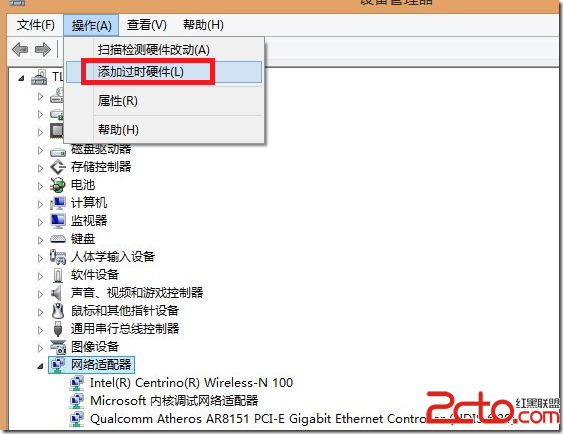
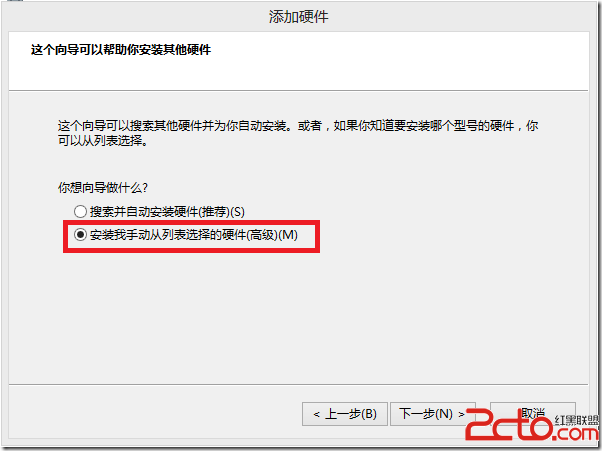
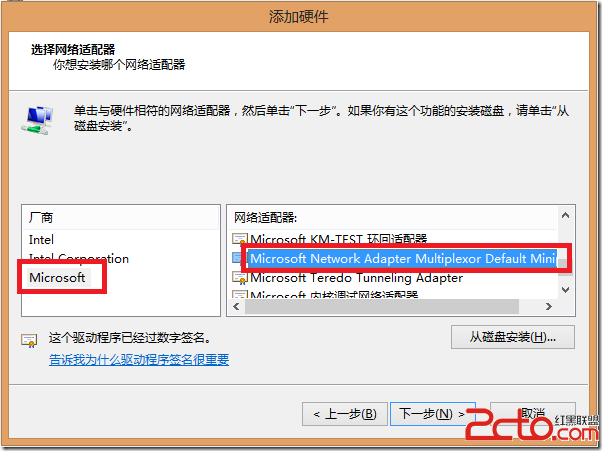
- 選單「動作」→「新增過時硬體」→「下一步」→「從清單選取」→「網路介面卡」→製造商選「Microsoft」→型號選「Microsoft KM-TEST Loopback Adapter」→完成。
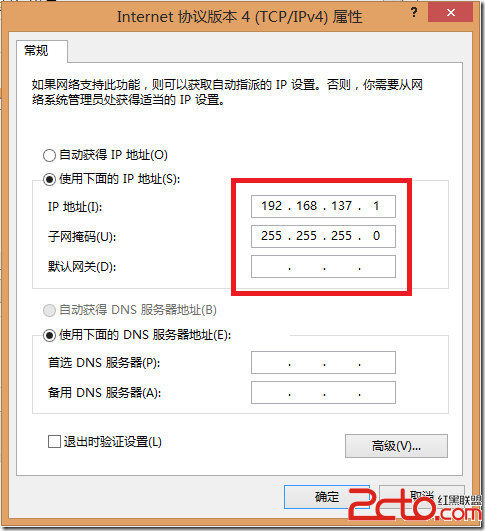
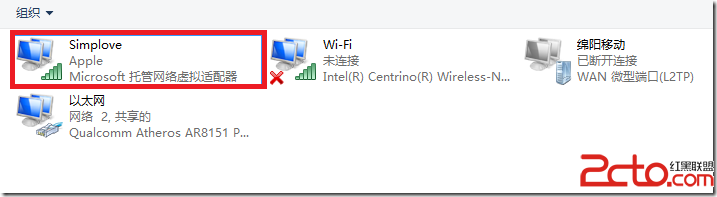
- 完成後在「網路連線」即可看到新增的虛擬網卡。
- IP 設定通常自動完成(DHCP),若需手動指定,連接裝置的閘道須填寫此虛擬網卡 IP。
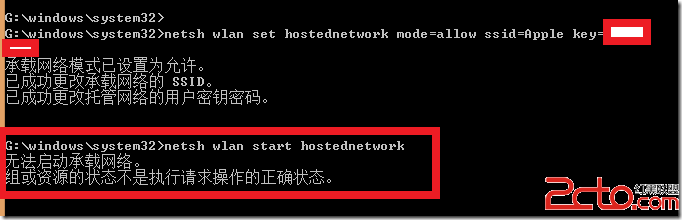
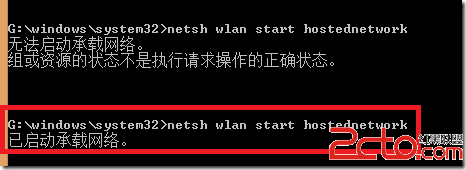
完成後即可使用 netsh wlan start hostednetwork 啟用無線熱點。