Win8 檔案總管整合原生光碟燒錄功能,支援資料光碟 (Mastered/即寫即用) 與音樂光碟,無需安裝 Nero、BurnAware 等第三方軟體即可完成燒錄。
燒錄步驟
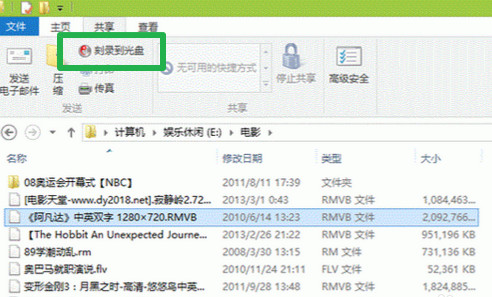
- 選取欲燒錄檔案/資料夾 → 「共用」頁籤 → 「燒錄到光碟」。
- 放入空白光碟 (CD/DVD/BD),等待裝置偵測。
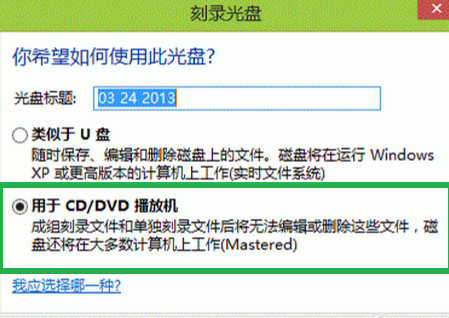
- 「燒錄光碟」對話框:
像 USB 隨身碟一樣使用 (即寫即用/Live File System):可多次寫入/刪除,僅 Win7/8/10 可讀。
搭配 CD/DVD 播放機使用 (Mastered/ISO 9660):標準資料光碟,所有電腦/播放機/車載音響可讀,建議選此項。
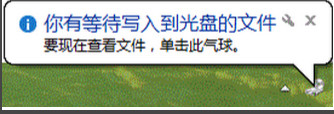
- 下一步 → 檔案複製至暫存區 (右下角氣球提示「有等待寫入光碟的檔案」)。
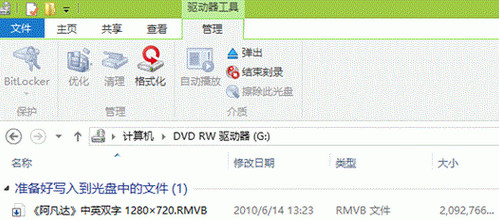
- 點擊氣球或開啟光碟機圖示 → 「管理」頁籤 → 「完成燒錄」。
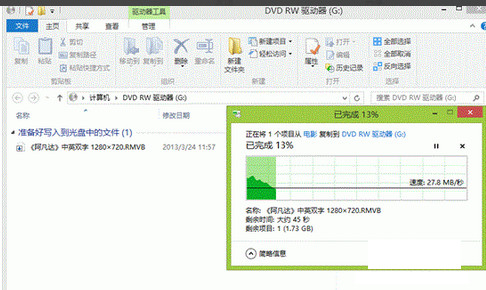
- 輸入光碟標題、選擇燒錄速度 (建議最低/預設速度穩定性最佳) → 下一步 → 等待完成 → 光碟彈出。
適用場景與限制
- 適用:資料備份、系統映像燒錄、文件歸檔、相容性要求高的播放設備。
- 不適用:商業級大量複製、藍光視頻燒錄 (需專用軟體)、複製保護光碟。
- 燒錄失敗常見原因:光碟劃傷/劣質、光碟機老化、燒錄速度過高、防毒軟體即時掃描干擾 (建議暫停)。
善用內建燒錄,零成本完成光碟資料歸檔與分享。