Windows 8.1 對 Modern 應用操作邏輯做了調整,掌握以下三個技巧可大幅提升使用效率。
Win8 中將應用拖曳至螢幕底部即可關閉,但 Win8.1 此動作僅會「暫停」應用。徹底關閉方法:拖曳至底部後停留片刻,待應用縮圖旋轉變為磚塊圖示後再放手。

Win8 為關閉,Win8.1 僅暫停
縮圖旋轉變圖示才算徹底關閉
進階技巧:縮圖變為圖示後不放手向上拖曳,可直接重新啟動該應用,無需回到開始畫面。
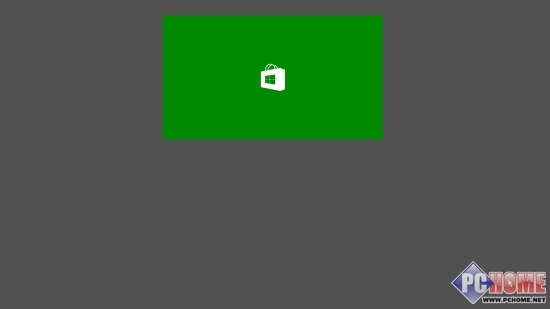
不放手向上拖曳可直接重啟應用
Win8.1 預設啟用應用自動更新,若偏好手動控制:
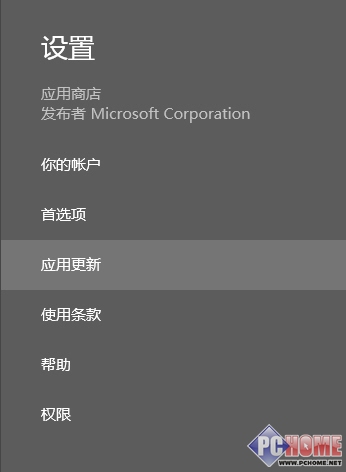
從這裡更改自動更新設定
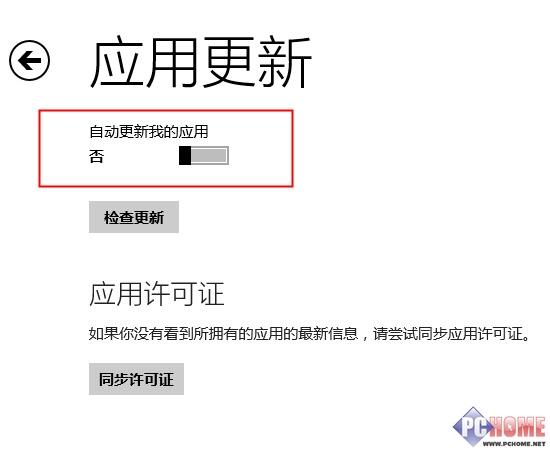
關閉應用自動更新
設定後,有更新時應用商店磚塊右下角仍會顯示數字提示,回歸 Win8 手動更新體驗。
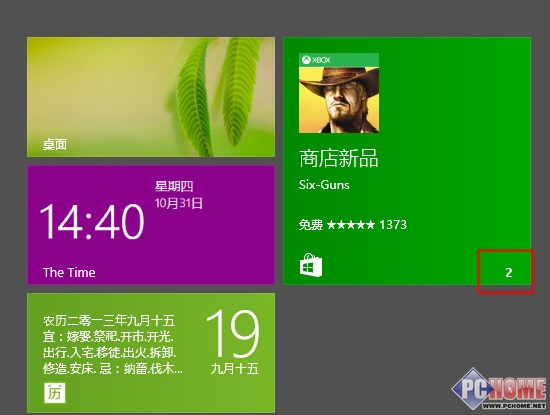
回到 Windows 8 的更新提示方式
Win8.1 新安裝應用不再自動產生磚塊,需手動釘選:
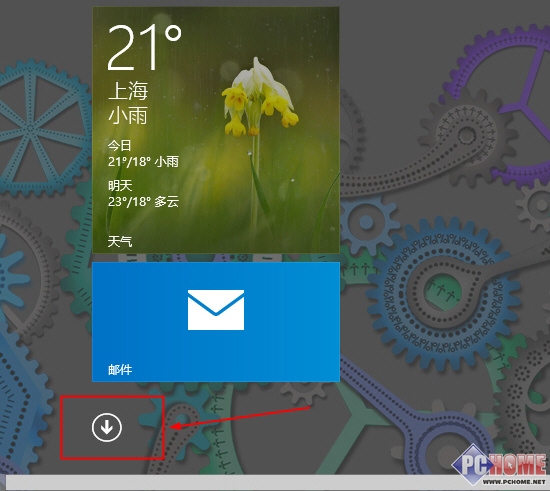
點這裡切換到應用程式檢視
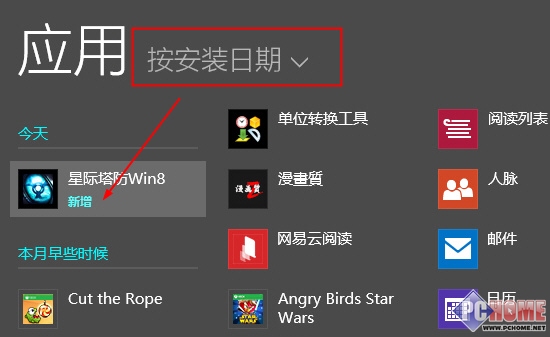
更改分類排序方式找到新應用
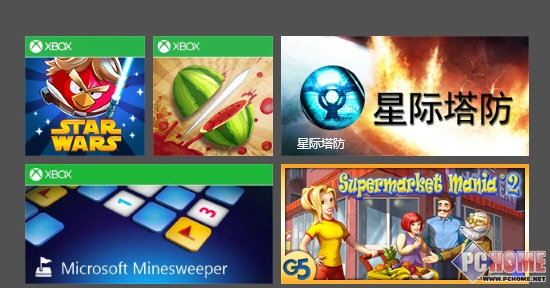
將新安裝的應用磚塊釘選到開始畫面
Win8 如何使用 Windows To Go 功能?將系統安裝至隨身碟攜帶漫遊
Windows 8 開機直接進入桌面:登錄 Shell 鍵值修改法 (explorer.exe, explorer.exe)
Windows 8 設定帳戶類型:標準用戶與管理員權限分配,守護系統安全
Win8.1 禁止 Office 2013 開機自動啟動上傳中心:工作排程器禁用同步維護任務
Win8 查看應用程式大小:電腦設定 → 一般 → 可用儲存空間 → 檢視應用程式大小
Win8.1 內建「健康與健身」應用功能全解析:飲食追蹤、運動教學、狀檢查一站式