Windows XP Windows 7 Windows 2003 Windows Vista Windows 綜合教學 Linux 系統教學
Windows 10 Windows 8 Windows 2008 Windows NT Windows Server 電腦軟體教學

Windows 8 設定帳戶類型:標準用戶與管理員權限分配,守護系統安全

編輯:Win8 系統應用技巧

Windows 8 支援多使用者帳戶,正確設定「標準用戶」與「管理員」權限,能有效防止誤安裝惡意軟體、竄改系統設定、存取他人隱私檔案。本文說明快速變更帳戶類型步驟與權限差異。
操作步驟

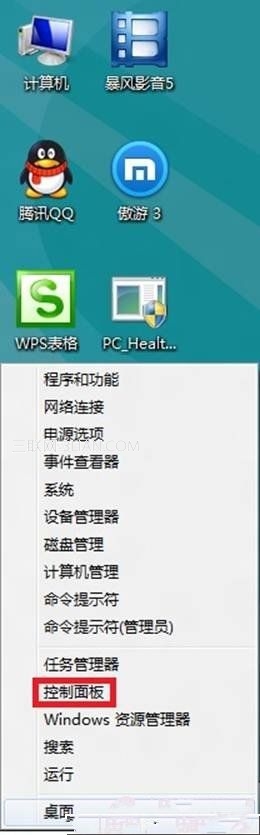
  1. Win + X → 「控制台」。
  2. WinX-控制台
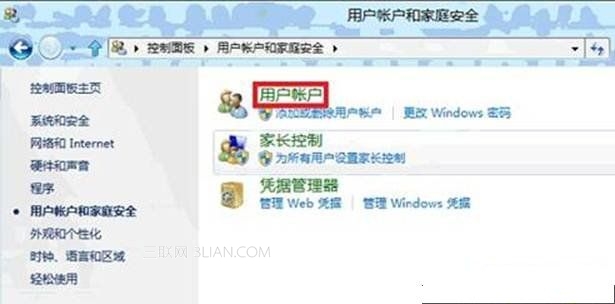
  3. 「使用者帳戶和家庭安全」→ 「使用者帳戶」。
  4. 使用者帳戶和家庭安全
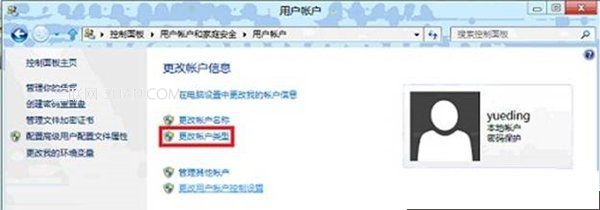
  5. 「變更帳戶類型」。
  6. 變更帳戶類型
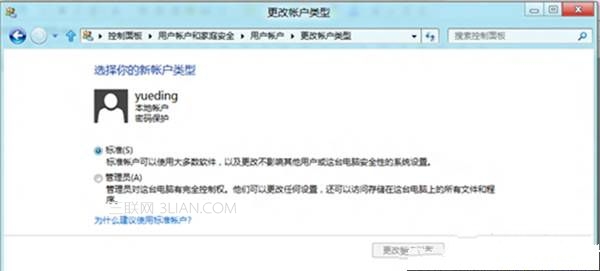
  7. 選取目標帳戶 → 「變更帳戶類型」→ 選擇「標準用戶」或「管理員」→ 「變更帳戶類型」。
  8. 選擇帳戶類型

權限差異對照

操作管理員標準用戶
安裝/解除安裝程式 (系統層級)✅❌ (需管理員認證/UAC 提示)
變更系統設定 (防火牆、網路、時間等)✅❌
管理其他使用者帳戶✅❌
存取系統保護資料夾 (Program Files, Windows)✅❌ (唯讀)
執行需提升權限的指令/腳本✅ (UAC 同意)❌ (需輸入管理員帳密)
日常使用 (瀏覽網頁、辦公軟體、影音)✅✅

重要限制

  • 若該電腦僅有一個管理員帳戶,系統禁止將其降級為標準用戶(會導致無管理員可用),介面會灰色不可點選或提示錯誤。
  • 建議:保留一個專用管理員帳戶(不日常使用),日常以標準用戶登入,需安裝軟體/變更設定時透過 UAC 輸入管理員帳密提權。
  • 家庭環境:兒童帳戶務必設為標準用戶,並啟用「家庭安全性」設定網站篩選、使用時間限制。

進階:本機使用者與群組 (`lusrmgr.msc`)

專業版/企業版可執行 `lusrmgr.msc`,在「使用者」右鍵「內容」→ 「隸屬於」新增/移除「Administrators」、「Users」、「Guests」等群組,控制更精細。

Copyright © Windows教程網 All Rights Reserved