Windows XP Windows 7 Windows 2003 Windows Vista Windows 綜合教學 Linux 系統教學
Windows 10 Windows 8 Windows 2008 Windows NT Windows Server 電腦軟體教學

Win8.1 IE11 雲端同步「WP9」裝置開啟的網頁:裝置重命名與同步設定全攻略

編輯:Win8 系統應用技巧

Win8.1 IE11 支援跨裝置同步開啟的分頁,包含 Windows Phone 8.1 (當時代號 WP9) 裝置。透過重命名 WP 裝置名稱與開啟同步設定,即可在桌面版 IE11 直接存取手機正在瀏覽的網頁。

準備工具

  • Win8.1 Modern 版「Windows Phone」應用 (自帶或商店下載)。
  • Win8.1 已升級至 Update 版本。
  • 手機與電腦登入相同的 Microsoft 帳戶。

步驟一:個性化 WP 裝置名稱 (例如改為「WP9」)

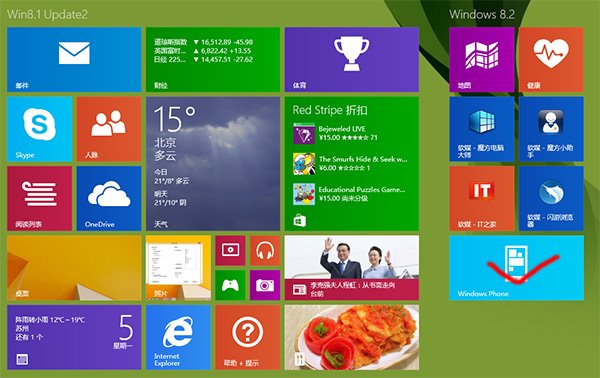
  1. 在 Win8.1 開啟 Modern 版 Windows Phone 應用。
    Windows Phone 應用首頁
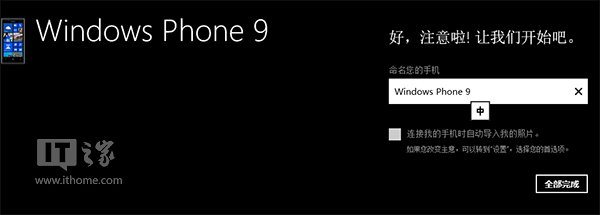
  2. 首次使用會提示修改裝置名稱,輸入「Windows Phone 9」或任意喜好名稱 (如 iPhone 10、Android 100 等)。
    重命名裝置
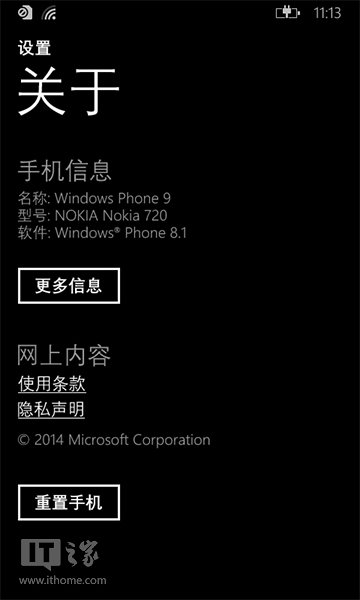
  3. 完成後,本地 WP8.1 裝置名稱也會同步更新。
    手機端同步名稱
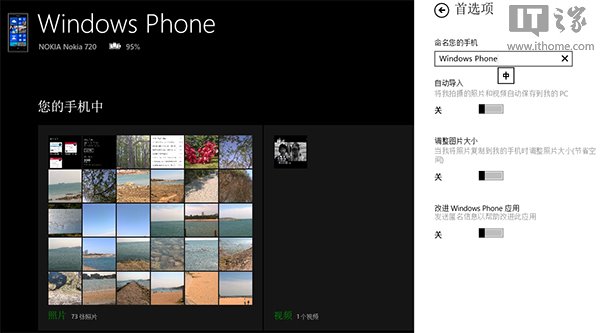
  4. 若需改回原名,在應用「設定」>「首選項」中修改。
    修改回原名

步驟二:開啟 IE11 跨裝置同步

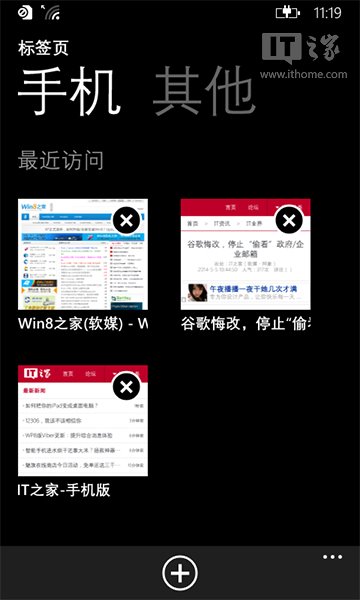
  1. 在 WP8.1 IE11 開啟幾個網頁分頁。
    手機 IE11 開啟分頁
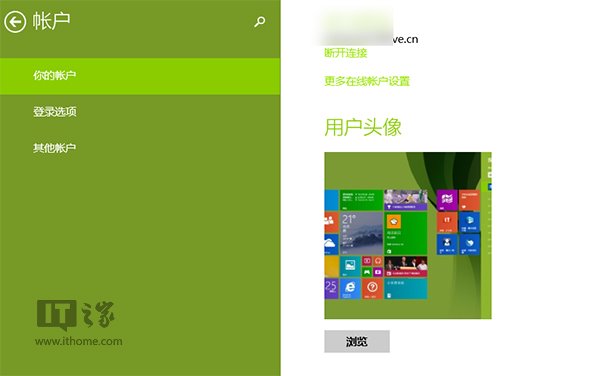
  2. 在 Win8.1 桌面以相同 Microsoft 帳戶登入。
    桌面登入 Microsoft 帳戶
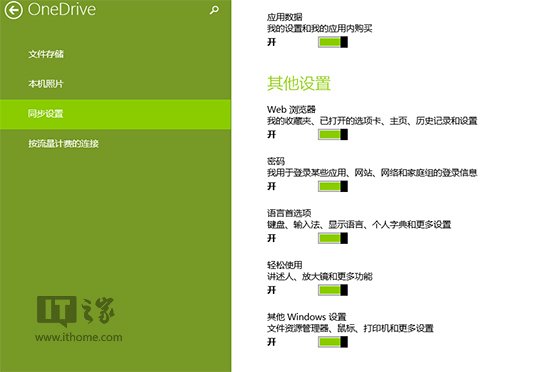
  3. 按 Win+I 開啟「電腦設定」>「OneDrive」>「同步設定」>「其他設定」,開啟「Web 瀏覽器」同步開關。
    開啟瀏覽器同步
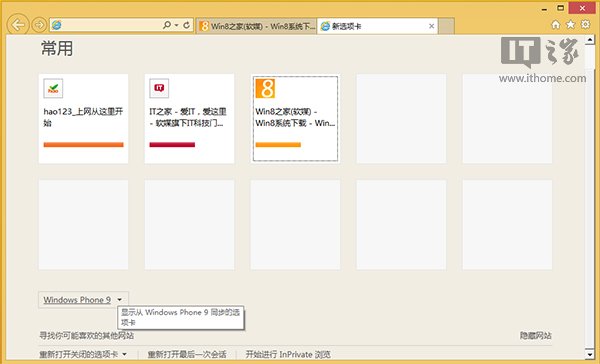
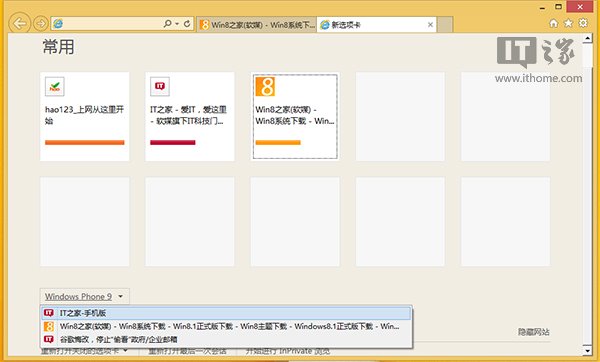
  4. 稍待片刻,開啟桌面版 IE11,新增分頁 (Ctrl+T),即可在分頁預覽區看到名為「WP9」 (或您自訂名稱) 的裝置群組。
    桌面 IE11 顯示同步裝置
  5. 點擊右側箭頭展開,即可直接開啟手機正在瀏覽的網頁。
    點擊同步開啟網頁

注意事項

  • 同步需雙裝置皆聯網且登入相同帳戶,可能需數分鐘延遲。
  • 「WP9」僅為代稱,實際為 Windows Phone 8.1 裝置。
  • 同步內容包含開啟的分頁、收藏夠、歷史記錄、密碼等 (視同步設定而定)。
Copyright © Windows教程網 All Rights Reserved