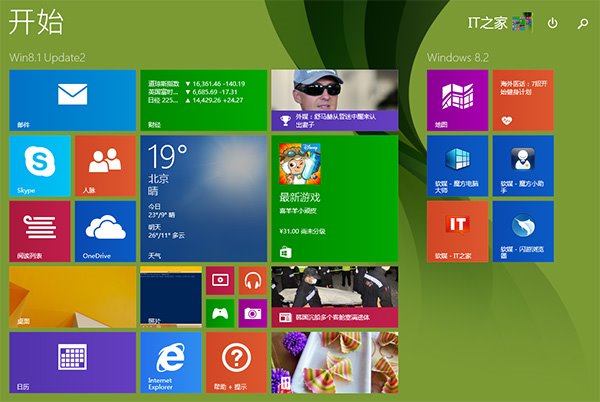
Win8.1 Update 在開始畫面右上角新增電源按鈕,方便平板使用者,但桌面用戶可能覺得多餘甚至誤觸。透過修改登錄檔即可快速切換顯示狀態,無需第三方工具。
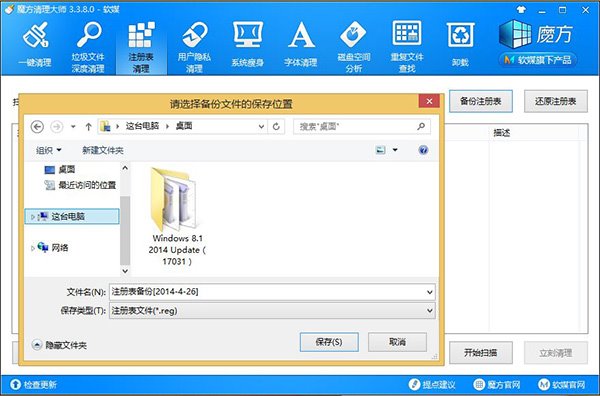
修改登錄檔有風險,請先備份。可使用「魔方清理大師」等工具一鍵備份,或在登錄編輯器中「檔案」>「匯出」完整備份。
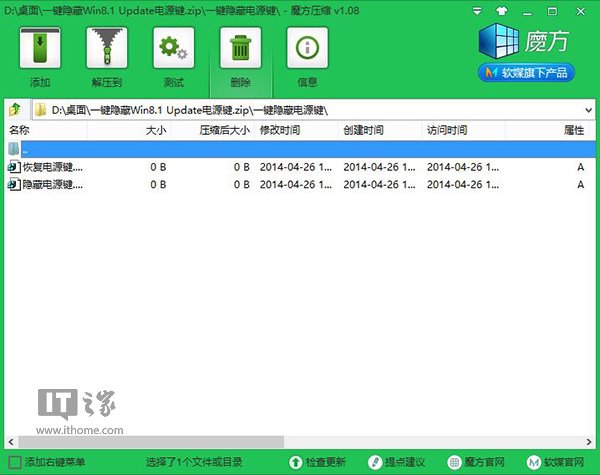
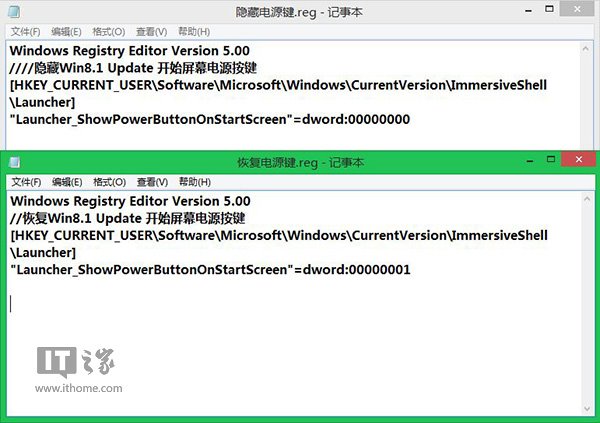
開啟記事本,分別貼上以下內容並儲存為 隱藏電源鍵.reg 與 恢復電源鍵.reg (注意副檔名為 .reg,非 .txt)。
Windows Registry Editor Version 5.00

; 隱藏 Win8.1 Update 開始畫面電源按鈕
[HKEY_CURRENT_USER\Software\Microsoft\Windows\CurrentVersion\ImmersiveShell\Launcher]
"Launcher_ShowPowerButtonOnStartScreen"=dword:00000000
Windows Registry Editor Version 5.00

; 恢復 Win8.1 Update 開始畫面電源按鈕
[HKEY_CURRENT_USER\Software\Microsoft\Windows\CurrentVersion\ImmersiveShell\Launcher]
"Launcher_ShowPowerButtonOnStartScreen"=dword:00000001
桌面用戶隱藏後: 開始畫面右上角不再顯示電源按鈕,介面更乾淨。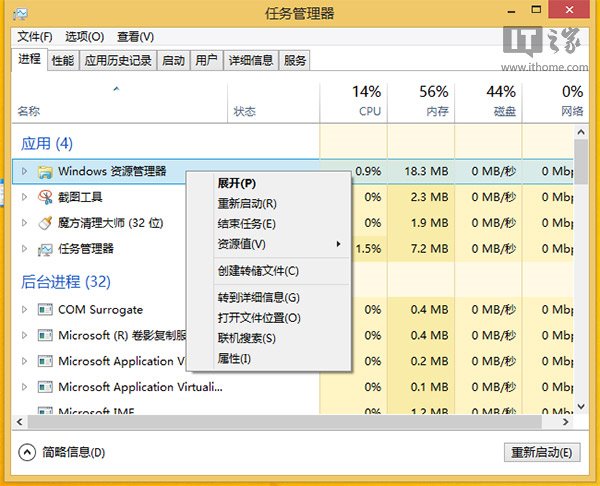
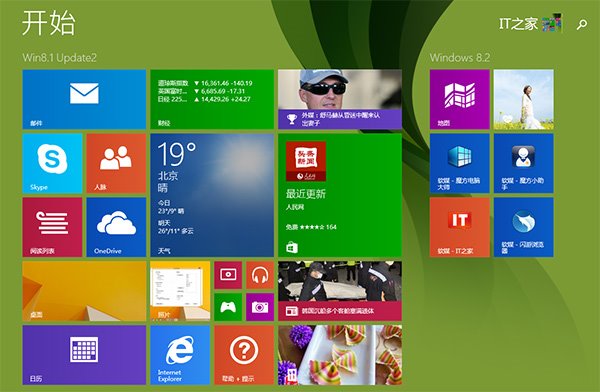
平板用戶恢復後: 電源按鈕重新出現,方便觸控操作關機/重開機。