Windows XP Windows 7 Windows 2003 Windows Vista Windows 綜合教學 Linux 系統教學
Windows 10 Windows 8 Windows 2008 Windows NT Windows Server 電腦軟體教學

獲取 Windows 8.1 獨立安裝 ISO 映像檔的實用技巧

編輯:Win8 系統應用技巧

微軟官方下載工具預設僅支援線上升級或建立安裝媒體,若需取得離線安裝用的純淨 ISO 檔,可透過「先下載 Win8 安裝程式暫停再切換至 Win8.1 下載」的技巧繞過限制。
操作步驟

  1. 從微軟官網分別下載 Windows 8 與 Windows 8.1 安裝向導程式
  2. 分別下載兩個安裝向導程式

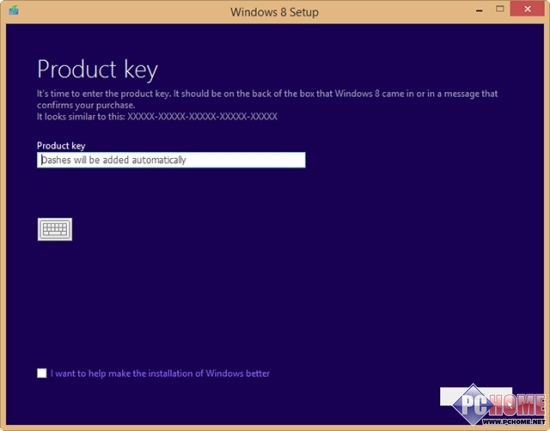
  3. 先執行 Windows 8 安裝向導,輸入 Windows 8 產品金鑰開始下載
  4. 輸入序號然後開始下載

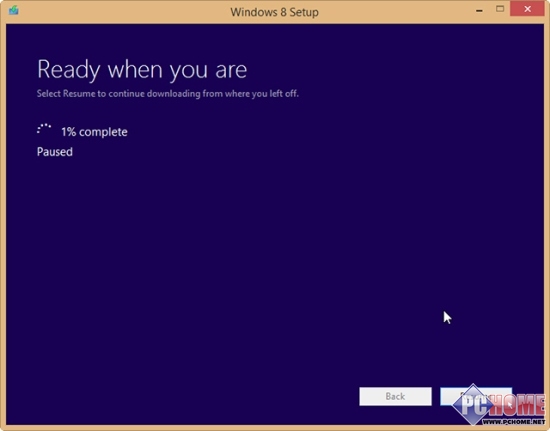
  5. 下載進度達 1% 時點擊「暫停」,關閉 Windows 8 安裝程式
  6. 在 1% 進度時暫停下載

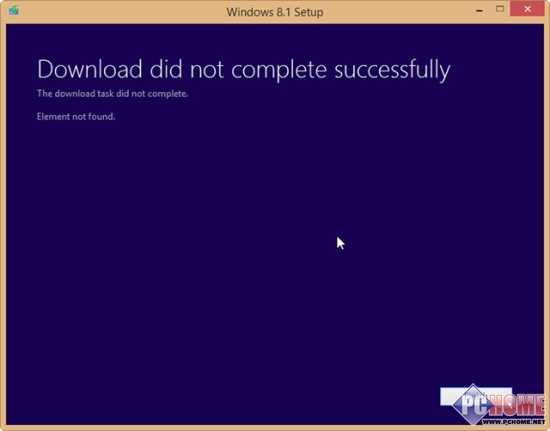
  7. 啟動 Windows 8.1 安裝向導,會提示「下載未完全」
  8. Win8.1 安裝向導提示下載未完全

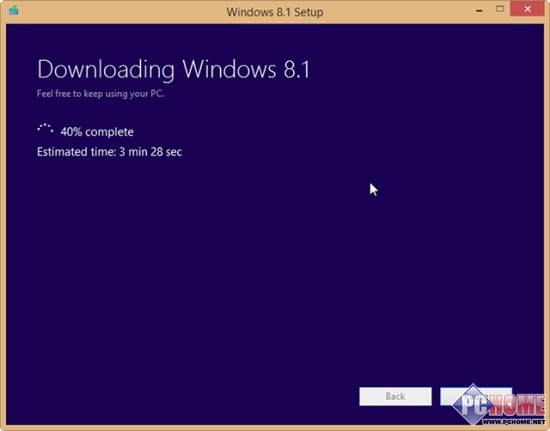
  9. 關閉並重新啟動 Windows 8.1 安裝向導,下載將重新開始並完整下載 8.1 檔案
  10. 重新開始下載檔案

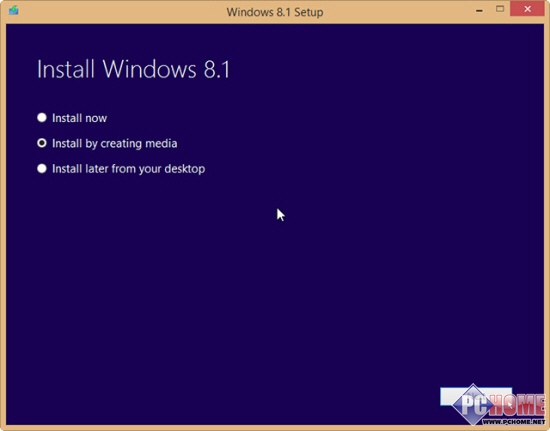
  11. 下載完成後選擇「透過建立媒體介質安裝」
  12. 透過建立媒體介質安裝

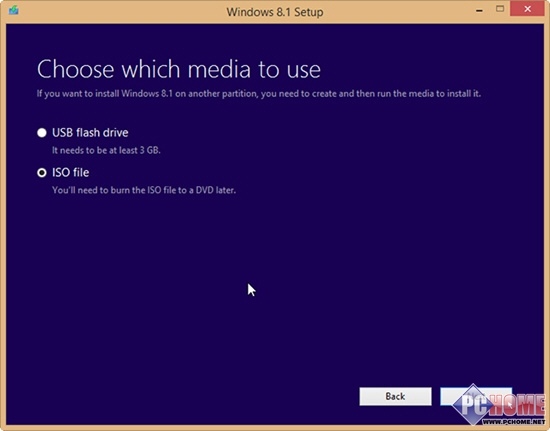
  13. 選擇「ISO 檔案」而非 USB,指定儲存位置,即可獲得獨立 ISO 映像檔
  14. 選擇建立 ISO 檔案

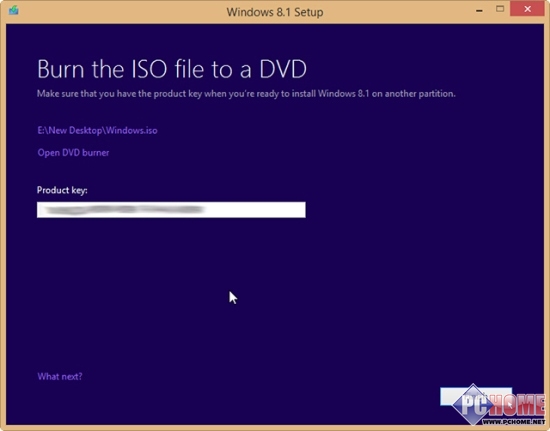
  15. 最後提示燒錄 DVD 可選擇跳過
  16. 最後一步燒錄可以跳過

適用場景:手邊有 Windows 8 產品金鑰,需獲取乾淨的 Windows 8.1 離線安裝 ISO 進行全新安裝或製作啟動隨身碟。

Copyright © Windows教程網 All Rights Reserved