Windows XP Windows 7 Windows 2003 Windows Vista Windows 綜合教學 Linux 系統教學
Windows 10 Windows 8 Windows 2008 Windows NT Windows Server 電腦軟體教學

預裝 Windows 8 筆電改裝 Windows 7 完整 BIOS 設定與安裝指南

編輯:Win8 系統應用技巧

預裝 Windows 8 的筆電採用 UEFI 啟動與 GPT 分區表,改裝 Windows 7 需修改 BIOS 設定並轉換為 Legacy/MBR 模式。本文以聯想筆電為例,詳細說明不同機型的 BIOS 調整與系統安裝全流程。

重要前置警示

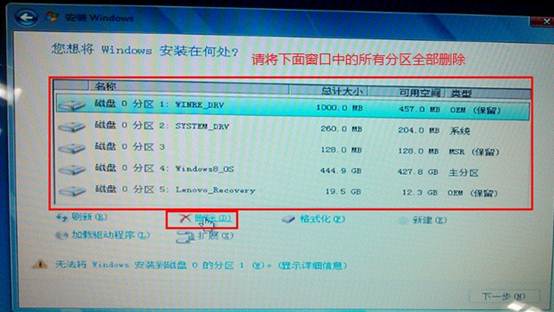
資料備份至關重要:改裝過程需刪除所有 GPT 分區(含 Windows 8 開機、修復、保留、一鍵恢復、系統、資料等分區),將導致所有資料遺失且無法透過原廠一鍵恢復回復 Windows 8。請務必先將重要資料備份至外接儲存裝置。
BIOS 設定調整(依機型差異)

Y400、G480 等消費類機型

  1. 重啟按 F2 或 Fn+F2 進入 BIOS(Y400/Y500 需按一鍵恢復鍵開機選 BIOS Setup)
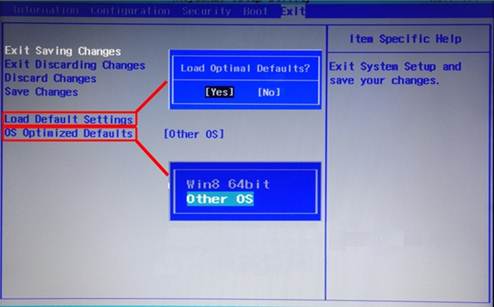
  2. EXIT → OS Optimized Defaults → 將「Win8 64bit」改為「Others」 → Load Default Settings → F10 儲存重啟
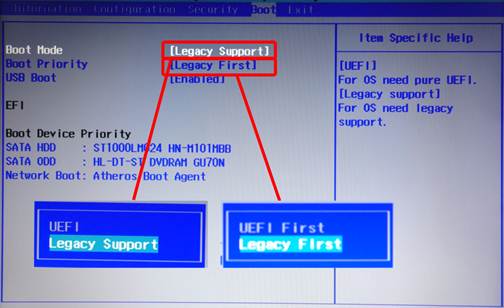
  3. 再次進入 BIOS,Boot → Boot Mode:UEFI → Legacy Support;Boot Priority:UEFI First → Legacy First → F10 儲存重啟
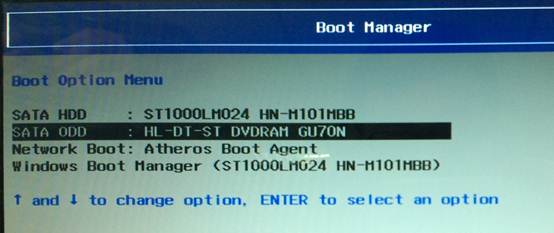
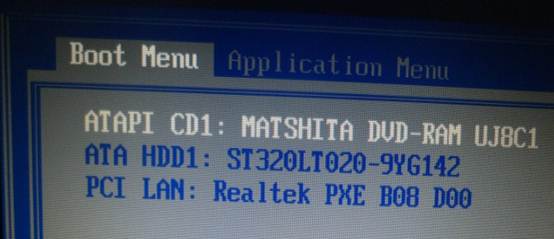
  4. 重啟按 F12 或 Fn+F12 進入開機選單(Y400/Y500 同前),放入 Windows 7 光碟,選擇 SATA ODD 或 USB ODD 開機

V480、E49 等揚天商用機型

  1. 開機按 F1 進入 BIOS
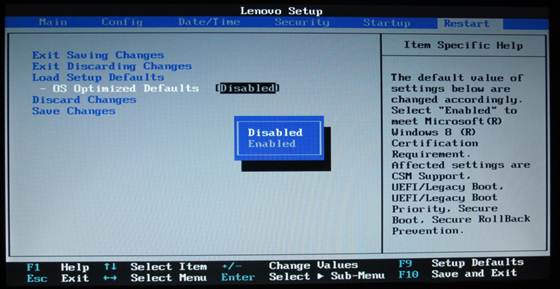
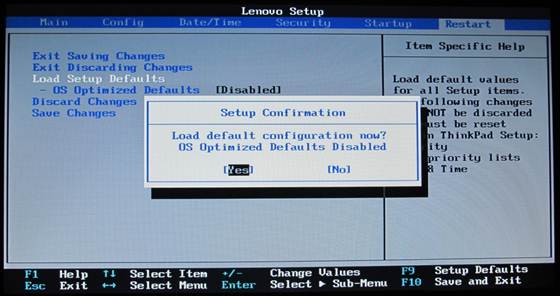
  2. Restart → OS Optimized Defaults:Enabled → Disabled → Load Setup Defaults → F10 儲存重啟
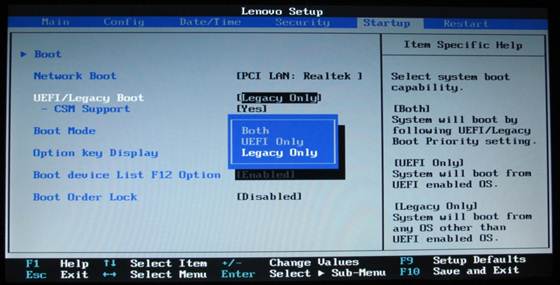
  3. 再次進入 BIOS,Startup → UEFI/Legacy Boot:Both → Legacy Only → F10 儲存重啟
  4. 開機按 F12 進入開機選單,放入 Windows 7 光碟,選擇 ATAPI CD1 開機

系統安裝與分區處理

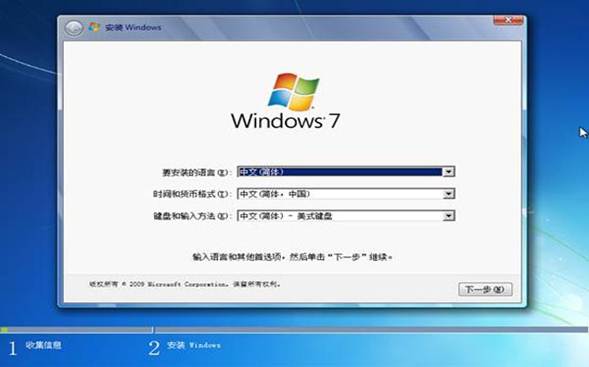
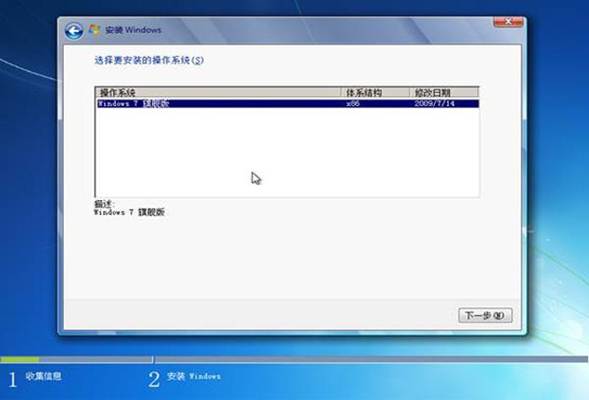
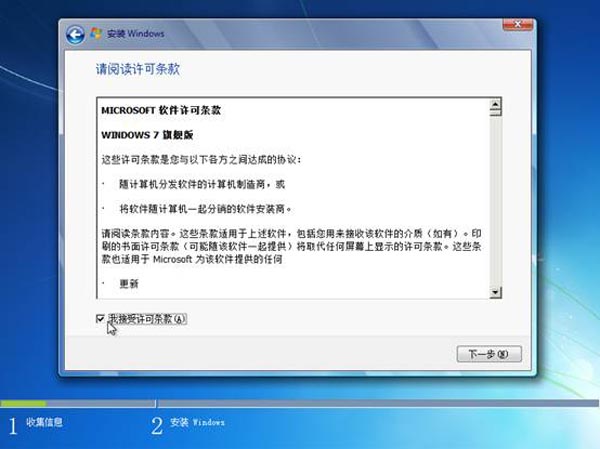
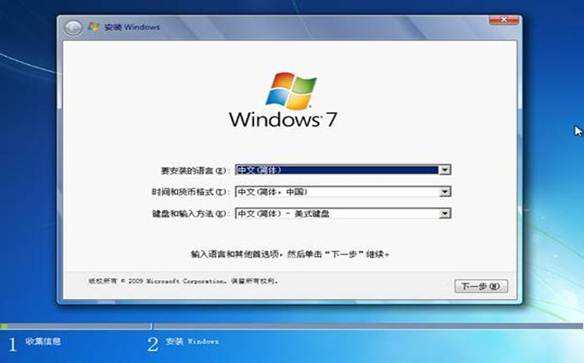
  1. 進入 Windows 7 安裝介面,依序選擇語言、時間、鍵盤 → 「立即安裝」 → 接受授權條款 → 「自訂:僅安裝 Windows (進階)」
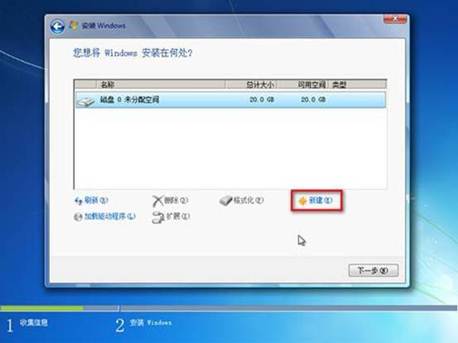
  2. 刪除所有現有分區,點擊「新增」重建分區(MBR 限制最多 4 主分區)
  3. 格式化分區後選擇系統分區繼續安裝

無法分區時的 DiskPart 強制轉換法

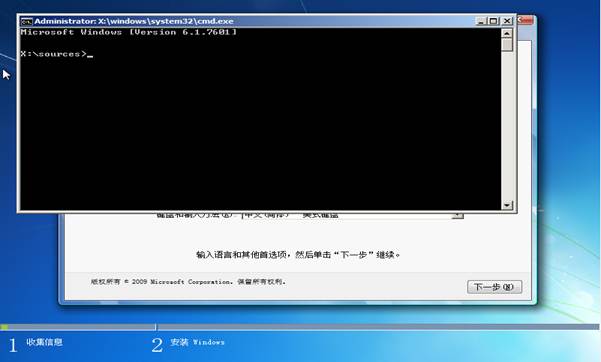
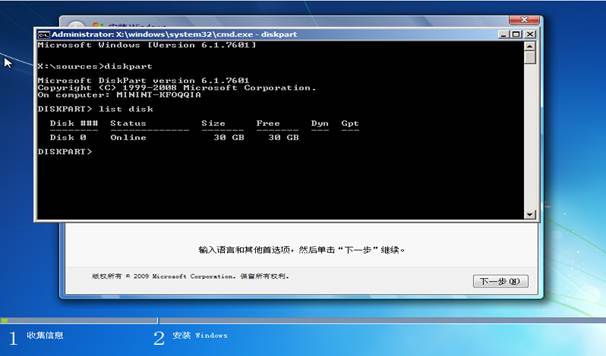
在安裝首畫面按 Shift+F10 開啟 CMD:

  1. diskpart 進入 DiskPart
  2. list disk 確認磁碟編號
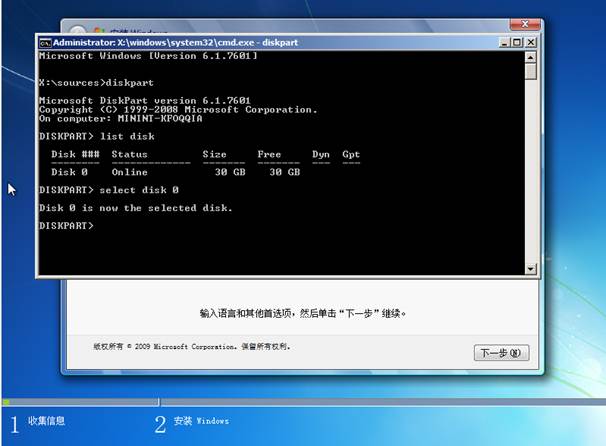
  3. select disk 0 選擇目標磁碟
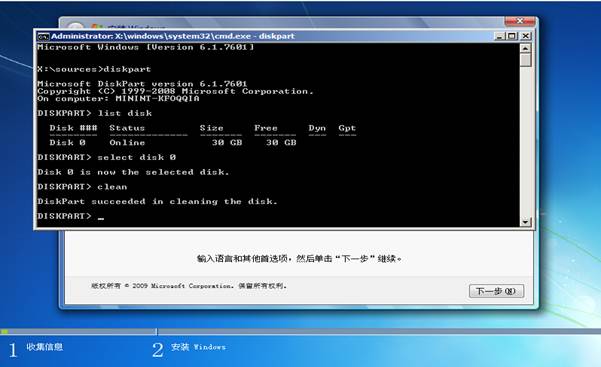
  4. clean 清除所有分區與資料
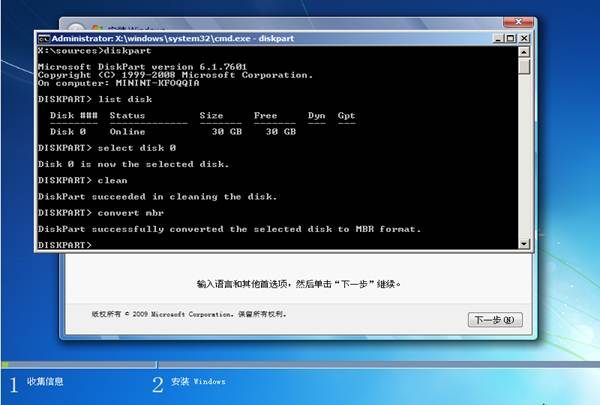
  5. convert mbr 將 GPT 轉換為 MBR
  6. exit 退出 DiskPart,再次 exit 退出 CMD,關閉安裝視窗重啟
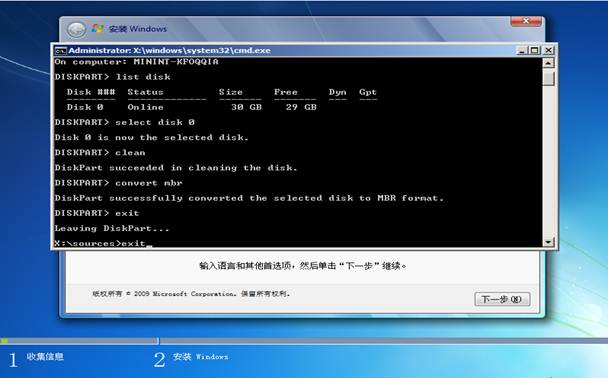
  7. 重新從光碟開機,此時分區已清空且為 MBR,直接進行分區安裝

若需安裝 XP:BIOS 中 Config → Serial ATA → SATA Controller Mode Option:AHCI → Compatibility。

Copyright © Windows教程網 All Rights Reserved