Windows 防火牆是作業系統內建的網路防護第一道防線,負責檢查進出連線並依規則允許/阻擋。本文系統整理防火牆核心概念、預設建議設定、開關操作、四大網路設定檔、允許應用與開啟連接埠完整流程。
核心定位
- 防火牆 ≠ 防毒軟體 ≠ 反惡意軟體。三者分工不同,需同時啟用。
- 電腦僅需一個軟體防火牆(除路由器硬體防火牆外),多重防火牆易衝突。
- Windows 防火牆隨系統附贈,預設開啟。
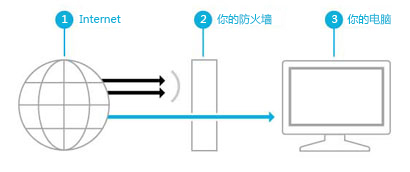
防火牆在網際網路與電腦間形成屏障
建議預設設定
- 所有網路類型(私人、公用、網域)皆啟用防火牆。
- 所有網路介面卡皆啟用防火牆。
- 預設阻擋所有未明確允許的連入連線。
開啟/關閉 Windows 防火牆
- 搜尋「防火牆」→「Windows 防火牆」。
- 左側「開啟或關閉 Windows 防火牆」。
- 各網路類型分別選擇「開啟」(建議)或「關閉」(不建議,除非有其他防火牆)。
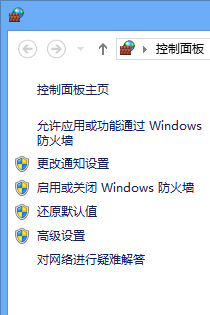
Windows 防火牆左側窗格
四大網路設定檔詳細說明
| 設定 | 功能 | 適用時機 |
|---|
| 開啟 Windows 防火牆 | 阻擋大多數應用接收連入連線;需通訊的應用加入允許清單 | 預設勾選,日常防護基準 |
| 阻擋所有連入連線(含允許清單) | 最高防護等級,拒絕所有未請求連線 | 連接公用 Wi-Fi(旅館、機場) |
| 防火牆阻擋新應用時通知我 | 攔截新應用時彈出提示,提供解除封鎖選項 | 需精細控制的進階用戶 |
| 關閉 Windows 防火牆 | 完全停用防護 | 僅在執行其他防火牆軟體時 |
允許應用程式通過防火牆
- 開啟「Windows 防火牆」→「允許應用程式或功能通過 Windows 防火牆」。
- 「變更設定」→ 勾選目標應用 → 選擇網路類型(私人/公用) → 確定。
⚠ 警告:新增前請確認風險,詳見「允許應用程式通過防火牆有何風險?」。
在 Windows 防火牆開啟連接埠
- 開啟「Windows 防火牆」→「進階設定」。
- 左側「輸入規則」→ 右側「新增規則」。
- 依精靈指示:規則類型選「連接埠」→ 協定/埠號 → 允許連線 → 套用網路類型 → 命名完成。
注意:連接埠持續開放,用畢必須手動停用/刪除規則,建議優先使用允許應用程式方式。