不小心勾選「一直使用此應用程式開啟」導致特定副檔名被錯誤綁定?Windows 8 可透過修改登錄表徹底移除關聯,恢復「開啟方式」選單讓你重新選擇。
regedit 開啟登錄編輯器。HKEY_CLASSES_ROOT\.jsp:刪除預設值資料中的 jsp_auto_file。HKEY_CLASSES_ROOT\jsp_auto_file:刪除整個機碼。HKEY_CURRENT_USER\SOFTWARE\Microsoft\Windows\CurrentVersion\Explorer\FileExts\.jsp:僅保留 `OpenWithList` 機碼,其餘刪除;進入 `OpenWithList` 後,僅保留 `(預設)` 值,其餘刪除。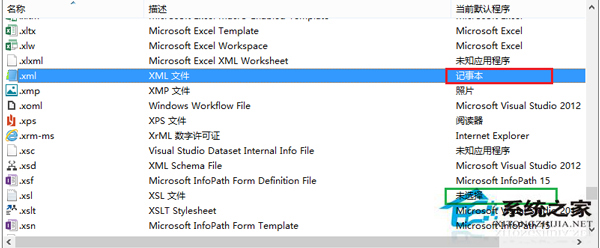
右鍵任意該類型檔案 > 「開啟方式」>「選擇其他應用程式」 > 勾選 「一律使用此應用程式開啟 .xxx 檔案」 > 選擇正確程式。此法會直接覆蓋關聯,較為直觀安全,建議優先嘗試。