Windows 8 關機入口隱藏較深,操作步驟繁瑣(需多次滑動、進入兩層介面)。本文整理五種關機/重啟/休眠/鎖定速查表,並教您建立一鍵關機磚塊。
方法一:原生 Charms 列關機(最繁瑣)
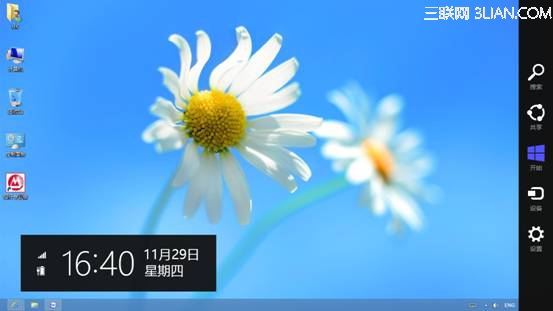
- 滑鼠移至右下角喚出 Charms 列 → 「設定」→「電源」→「關機」。
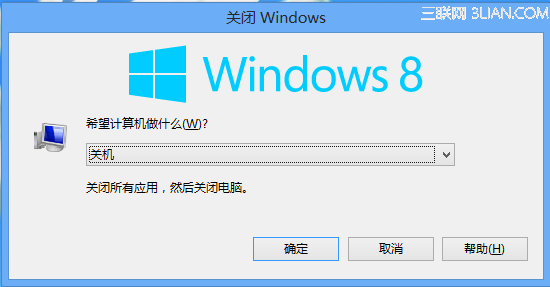
方法二:Alt+F4 快捷鍵(桌面模式最快)
- 桌面按 Alt+F4 → 彈出關機對話框 → 選擇關機/重啟/睡眠。
方法三:登出再關機
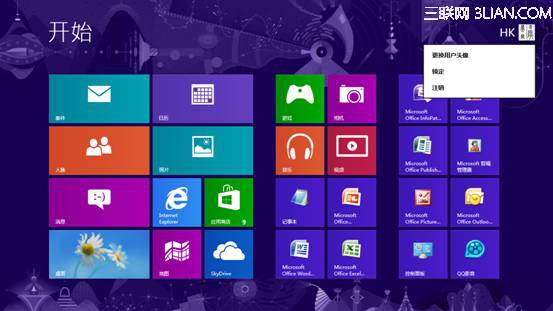
- Metro 模式:右上角使用者頭像 → 「登出」 → 右下角電源鈕 → 「關機」。
- 通用:Win+L 鎖定/登出 → 登入畫面右下角電源鈕關機。
方法四:Win+I 直達設定頁
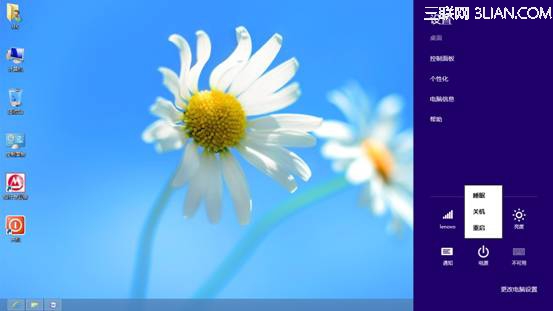
- 按 Win+I 開啟設定 Charms → 右側下方「電源」 → 選擇操作。
方法五:自建一鍵關機/重啟/鎖定/休眠磚塊(最推薦)
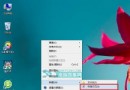
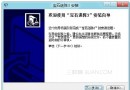
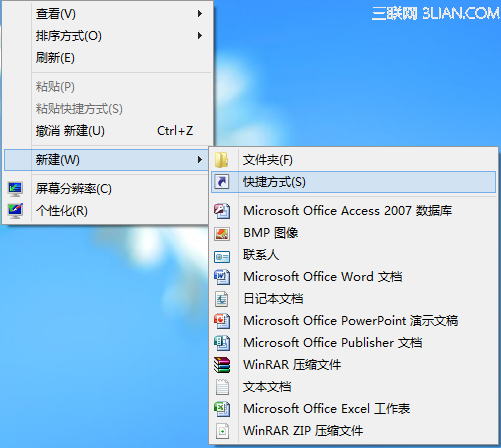
- 桌面右鍵 → 「新增」→「捷徑」。
- 輸入指令並命名:
| 功能 | 指令 | 建議名稱 |
|---|
| 關機 | shutdown.exe -s -t 00一鍵關機 |
| 重啟 | shutdown.exe -r -t 00一鍵重啟 |
| 鎖定 | rundll32.exe user32.dll,LockWorkStation一鍵鎖定 |
| 休眠 | rundll32.exe powrProf.dll,SetSuspendState一鍵休眠 |
| 睡眠 | rundll32.exe powrprof.dll,SetSuspendState 0,1,0一鍵睡眠 |
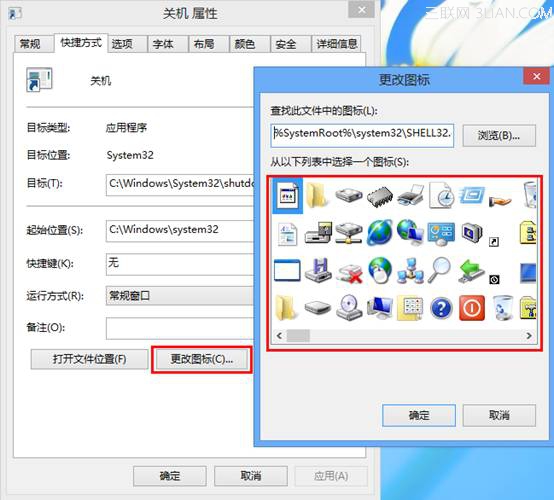
- 右鍵捷徑 → 「內容」→「變更圖示」→ 選擇直觀圖示。
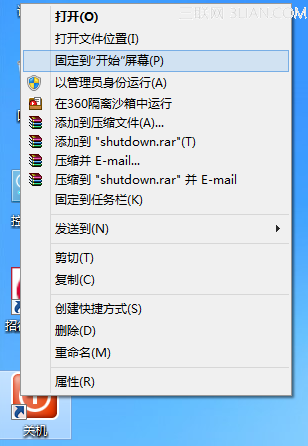
- 右鍵捷徑 → 「釘選到開始畫面」 → Metro 介面即出現一鍵磚塊。
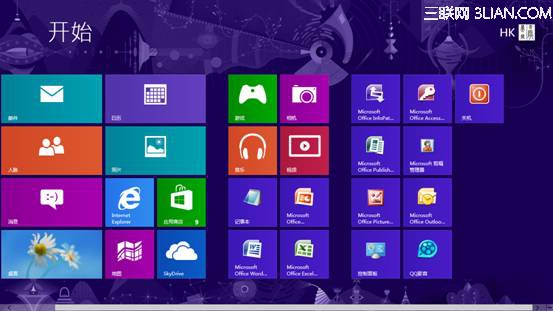
建立專屬電源管理磚塊,告別繁瑣關機流程!